
Descargar Magis TV para PC Gratis: Guía Completa de Instalación 2026
Magis TV para PC te permite ver más de 1.400 canales en vivo, películas y deportes en HD directamente desde tu computadora con Windows o Mac, de forma completamente gratuita, usando un emulador de Android.
Disfruta de Magis TV en tu computadora con una pantalla más grande, mejor rendimiento y mayor comodidad. La aplicación es completamente gratuita: no requiere suscripción mensual ni registro de tarjeta de crédito. Sigue esta guía paso a paso para instalar la aplicación en Windows 10, Windows 11 o Mac de forma rápida y sencilla en 2026. Aprende cómo descargar Magis TV para PC, elegir el mejor emulador y optimizar la configuración para ver canales en vivo, deportes, películas y series sin interrupciones.
| Plataforma | Estado | Información |
|---|---|---|
| 🖥️ BlueStacks | ACTUALIZADO | Versión 5.22.265.1012 — lanzada el 15 de septiembre de 2026.Compatible con Windows 10 y 11.Incluye Android 13 Beta y BlueAI. |
| 🔧 LDPlayer | ACTUALIZADO | Versión 9.5.32.0 — lanzada el 9 de septiembre de 2026.Compatible con Windows 7 al 11 (64 bits). |
| ▣ WSA (Windows) | DESCONTINUADO | El Subsistema de Windows para Android (WSA) fue descontinuado oficialmente por Microsoft en enero de 2026. No lo uses — ya no funciona. |
| 🇨🇴 Colombia | VPN NECESARIA | El bloqueo ISP del 8 de febrero de 2025 afecta también a PC.Si tu computador está conectado a Claro, ETB, Tigo-Une o Movistar, necesitas VPN activa a nivel del sistema operativo antes de abrir el emulador. |
| 🍎 Mac | FUNCIONAL | BlueStacks Air 5.21.790.7505 (11 sept. 2026) funciona en Mac con Apple Silicon M1/M2/M3/M4 y en Intel.macOS 10.14 Mojave o superior. |
| 📱 APK Magis TV | FUNCIONAL | v6.5.5 — versión estable confirmada.Funciona dentro de BlueStacks, LDPlayer y MEmu Play sin modificaciones. |
Respuesta directa: Para usar Magis TV en PC gratis, descarga un emulador de Android (BlueStacks o LDPlayer), instala el archivo APK de Magis TV dentro del emulador, y comienza a ver más de 1.400 canales en vivo en tu Windows 10, Windows 11 o Mac. El proceso completo tarda menos de 10 minutos. No requiere suscripción ni tarjeta de crédito.
Nota: Los botones de descarga en esta página enlazan al archivo APK de Magis TV alojado en servidores propios. No cobramos ninguna tarifa por la descarga.
Imagina que llega el fin de semana, juega tu equipo favorito en la liga de fútbol y quieres ver el partido en vivo. Te acomodas en el sillón, abres la aplicación en tu celular y, a los pocos minutos, la pantalla pequeña empieza a cansarte la vista. Por si fuera poco, el teléfono se calienta tanto que parece que va a derretirse en tus manos y la batería se consume en un abrir y cerrar de ojos.
Es una situación frustrante que ocurre con mucha frecuencia en Colombia, México, Argentina y toda Latinoamérica. La buena noticia es que existe una alternativa excelente para evitar esto y consiste en trasladar toda esa experiencia a tu computadora o laptop.
Una de las opciones más buscadas en Latinoamérica es Magis TV, una aplicación IPTV gratuita que ofrece más de 1.400 canales en vivo, incluyendo señales deportivas, películas de estreno y series, sin pagar ninguna suscripción mensual.
Aunque es una aplicación desarrollada de origen para el ecosistema móvil de Android, muchos usuarios buscan formas de llevarla a su ordenador para gozar de sus transmisiones favoritas con comodidad. En este texto te enseñaremos paso a paso a instalar, configurar y mejorar el rendimiento de la aplicación en tu computadora de escritorio o portátil de forma segura, sencilla y rápida.
Cómo usar Magis TV en tu computador de forma segura
Para ver Magis TV en tu PC gratis, descarga un emulador de Android ligero como LDPlayer o BlueStacks en tu Windows 10/11 o Mac, obtén el archivo APK limpio de una fuente confiable y arrástralo al emulador para instalarlo. Habilita la virtualización en tu procesador para obtener la mejor fluidez.
⛔ IMPORTANTE: WSA ya no funciona — Microsoft lo discontinuó en enero de 2026
El Subsistema de Windows para Android (WSA) fue descontinuado oficialmente por Microsoft en enero de 2026. Si en otra guía o en algún tutorial ves instrucciones de «activar WSA desde la Microsoft Store» o «instalar el APK directamente en Windows 11 sin emulador», esa información está desactualizada y no funciona.
El método correcto en 2026 es usar un emulador de Android: BlueStacks 5.22, LDPlayer 9.5.32 o MEmu Play 9. Esta guía cubre los tres.
¿Qué es Magis TV para PC y cómo funciona realmente?
Magis TV es un servicio de streaming de televisión por protocolo de internet (IPTV) que funciona mediante la reproducción de canales digitales en vivo y una biblioteca inmensa de contenido multimedia bajo demanda. Su catálogo se nutre de transmisiones en alta definición, señales deportivas exclusivas de ligas latinoamericanas y canales de entretenimiento general de todo el mundo. Su sistema está programado en un formato de archivo APK, que es el estándar nativo para teléfonos inteligentes, tabletas y televisores inteligentes que corren bajo el sistema de Google.
Para usar la aplicación en una computadora con Windows o Mac, se requiere un software puente llamado emulador de Android. Este programa crea un entorno móvil virtual dentro del sistema operativo del escritorio, permitiendo que el archivo APK se ejecute exactamente igual que en un teléfono inteligente. El resultado es una experiencia de visualización estable, controlada con teclado y ratón, sin depender de suscripciones de cable.
La diferencia clave entre la versión móvil, smart TV y el uso en computadora
La principal diferencia radica en el uso de los recursos del sistema y la comodidad visual. En un teléfono inteligente, estás limitado por el tamaño físico del panel y la capacidad de la batería, lo cual agota la autonomía del móvil rápidamente. En cambio, ver magis tv en pc te permite aprovechar monitores de alta resolución y sistemas de audio envolventes de escritorio.
A nivel interno, la computadora no sufre por el procesamiento de video en alta definición, ya que cuenta con procesadores más capaces y tarjetas de video que gestionan la transmisión sin esfuerzo. Con magis tv para computador tienes la posibilidad de disfrutar tus pelis preferidas sin cortes. Para ver películas en Magis TV para PC, necesitas un emulador de Android, mientras que Magis TV en Smart TV o en iPhone y iPad no requiere ningún software adicional. También puedes instalarlo en un Amazon Fire TV Stick de forma sencilla.
¿Por qué Magis TV necesita emulador en PC?
Magis TV está compilada exclusivamente como archivo APK de Android. Un APK es un paquete de aplicación diseñado para ejecutarse sobre el sistema operativo Android y su entorno de ejecución (Android Runtime / ART). Windows y macOS no incluyen ese entorno de forma nativa.
Un emulador de Android crea una instancia completa de Android dentro de tu PC, incluyendo el ART, los controladores gráficos y la capa de red. Magis TV corre dentro de esa instancia como si estuviera en un celular — con acceso completo a todos sus canales, la guía EPG y las funciones de reproducción.
No es un proceso complicado. BlueStacks lleva más de una década en el mercado, tiene 200 millones de usuarios documentados, y el proceso de instalación completo tarda menos de 10 minutos en un equipo moderno.
¿Existe Magis TV para PC sin emulador?
No. No existe una versión nativa de Magis TV para Windows ni para macOS. No hay instalador .exe, no hay app para Microsoft Store, y no hay versión de escritorio oficial. El único método confiable en 2026 es un emulador de Android.
Si en algún sitio ves un botón que dice «Descargar Magis TV para PC .exe» o «Instalar Magis TV en Windows directamente», ese archivo es o bien un fraude (puede contener malware) o bien un instalador que automatiza la instalación de un emulador por detrás sin decírtelo.
La búsqueda «magis tv pc sin emulador» aparece con frecuencia en Google — los usuarios quieren evitar el paso del emulador por su tamaño o complejidad. La respuesta honesta es que ese camino no existe con el APK original. Lo que sí puedes hacer es usar la alternativa de streaming desde el navegador que cubrimos al final de esta guía.
¿Y Linux? Existen métodos para correr APKs en Linux usando Anbox, Waydroid o Android-x86, pero son configuraciones avanzadas para usuarios técnicos y ninguno está soportado oficialmente. No los cubrimos en esta guía porque van más allá del alcance de la audiencia típica.
¿Cuál emulador usar?
Hay cuatro emuladores válidos para correr Magis TV en PC. Para uso de streaming de video, la elección correcta depende principalmente de tu equipo y sistema operativo.
BlueStacks
Arranca en 6-13 seg. Usa ~5 GB de disco. Soporte para Android 11, 9 y 13 Beta. Mejor compatibilidad con APKs de video. Requiere Windows 10+.
LDPlayer
Arranca en ~50 seg. Usa 36 GB+ de disco. Mejor para juegos multijugador. Funciona desde Windows 7. Ligero en RAM pero lento al iniciar.
MEmu Play
Buena opción para PCs de gama baja. Interfaz sencilla. Soporte multi-instancia. Algo más lento que BlueStacks para streaming.
BlueStacks Air
Versión macOS de BlueStacks. Soporte nativo para Apple Silicon M1/M2/M3/M4 y Intel. Requiere macOS 10.14+.
| Feature | BlueStacks | LDPlayer | MEmu Play |
|---|---|---|---|
| Operating system | Windows 10/11 | Windows 7–11 (64-bit) | Windows 7–11 |
| Android version | Android 11 / 9 / 13 Beta | Android 9 | Android 9 |
| Start-up time | 6–13 seconds | ~50 seconds | ~35 seconds |
| Disk space | ~5 GB | 36 GB minimum | ~5 GB |
| Minimum recommended RAM | 8 GB system | 4 GB (8 GB ideal) | 4 GB |
| Magis TV — compatibility | ✓ Excellent | ✓ Good | ✓ Good |
| Mac support | ✗ No (BlueStacks Air) | ✗ No | ✗ No |
| Gratuitous | ✓ Yes | ✓ Yes | ✓ Yes |
| Recommended for streaming | ✓ First option | Second option | Third option |
Requisitos del sistema por emulador
BlueStacks — Requisitos
| Componente | Mínimo | Recomendado |
|---|---|---|
| Sistema operativo |
MÍNIMO Windows 10 (64 bits) |
RECOMENDADO Windows 11 (64 bits) |
| Procesador | Intel/AMD con virtualización (VT-x / AMD-V) | Intel Core i5 o AMD Ryzen 5 (4ª gen. o superior) |
| RAM | 4 GB | 8 GB o más |
| Almacenamiento | 5 GB libres en SSD | 10 GB libres en SSD |
| GPU | OpenGL 2.0 compatible | GPU dedicada (NVIDIA/AMD) |
| Conexión a internet | 5 Mbps para SD | 10 Mbps para HD / 25 Mbps para 4K |
| Virtualización en BIOS | Debe estar activada (Intel VT-x o AMD-V). Hyper-V puede interferir en versiones antiguas. | |
LDPlayer — Requisitos
| Componente | Mínimo | Recomendado |
|---|---|---|
| Sistema operativo |
MÍNIMO Windows 7 (64 bits) |
RECOMENDADO Windows 10/11 (64 bits) |
| Procesador | Intel o AMD con virtualización | Intel Core i5-7500 o equivalente |
| RAM | 4 GB | 8 GB |
| Almacenamiento | 36 GB libres | 100 GB libres (recomendado por LDPlayer) |
| GPU | Compatible con OpenGL | GPU dedicada con drivers actualizados |
| Tiempo de arranque | ~50 segundos (vs. 6–13 seg. de BlueStacks) | |
BlueStacks Air (Mac) — Requisitos
| Componente | Mínimo | Recomendado |
|---|---|---|
| Sistema operativo |
MÍNIMO macOS 10.14 Mojave |
RECOMENDADO macOS 13 Ventura o superior |
| Procesador | Intel Core i5 o Apple M1 | Apple M2 / M3 / M4 |
| RAM | 4 GB | 8 GB |
| Almacenamiento | 4 GB libres | 10 GB libres |
¿Cómo saber si tu PC tiene virtualización activada?
En Windows, abre el Administrador de tareas (Ctrl+Shift+Esc) → pestaña Rendimiento → CPU. Si ves «Virtualización: Habilitada», puedes proceder. Si dice «Deshabilitada», necesitas activarla desde la BIOS de tu equipo antes de instalar cualquier emulador.

Características clave de Magis TV en la PC
Una vez instalada la aplicación en tu emulador, encontrarás las siguientes características disponibles desde el primer momento:
Para comenzar a utilizarla, solo necesitas conseguir el archivo magis tv apk pc desde una fuente segura y cargarla en tu software virtual.
¿Por qué usar Magis TV en PC?
El cambio de pantalla del celular al monitor del computador no es solo un capricho estético, sino una mejora notable en la forma en que consumimos entretenimiento. Una laptop o computadora de escritorio ofrece una experiencia mucho más inmersiva, ideal para disfrutar de largometrajes familiares o eventos deportivos de larga duración sin las interrupciones habituales de las notificaciones telefónicas. Esta es la razón por la que miles de usuarios en Colombia, México y Argentina prefieren ver sus contenidos en el monitor en lugar del celular.
Adiós al desgaste acelerado de la batería del celular
Las aplicaciones de streaming en vivo y alta definición son devoradoras de energía. Mantener la pantalla encendida en brillo máximo y procesar video continuamente por varias horas reduce la vida útil de la batería de litio de tu celular, generando un desgaste prematuro y un calentamiento nocivo. Al usar Magis TV en tu computadora, eliminas este problema totalmente, cuidando tu dispositivo móvil para tus comunicaciones cotidianas.
Conexión a internet más estable por cable o redes de banda ancha
Los teléfonos celulares dependen de la señal WiFi o los datos móviles, que suelen fluctuar dependiendo de la distancia al enrutador o los obstáculos del hogar. Tu computadora de escritorio te permite conectar un cable de red Ethernet directo desde el módem, asegurando una velocidad constante de internet. Esto previene los molestos cortes a mitad de un partido y las bajadas repentinas en la calidad de la imagen.
Comodidad total usando el teclado y el mouse
Escribir nombres de series en un teclado táctil pequeño puede resultar molesto. Con la comodidad del teclado físico de tu computadora y la precisión del mouse, puedes buscar canales, filtrar películas y navegar por las categorías en segundos, logrando una experiencia de usuario sumamente placentera.
Requisitos mínimos para instalar Magis TV en PC
Para que la aplicación funcione de forma fluida y sin molestos tirones de rendimiento, tu computadora debe cumplir con ciertas condiciones básicas. Como el canal principal de visualización es mediante un emulador, el rendimiento final dependerá de la potencia de tu procesador y de la cantidad de memoria RAM disponible para ejecutar la máquina virtual.
Requisitos del sistema para Magis TV en PC mediante BlueStacks
BlueStacks es uno de los emuladores favoritos para esta tarea, pero demanda cierta potencia de hardware. A continuación, se detallan las especificaciones técnicas recomendadas:
| Componente | Requisito Mínimo (BlueStacks) | Requisito Recomendado (BlueStacks) |
|---|---|---|
| Procesador (CPU) | Intel o AMD de un núcleo con virtualización | Intel o AMD de múltiples núcleos ágiles |
| Memoria RAM | 4 Gigabytes libres en el sistema | 8 Gigabytes o más en doble canal |
| Sistema Operativo | Windows 7 en adelante | Windows 10 o Windows 11 actualizados |
| Tarjeta de Gráficos | Intel HD o equivalente con OpenGL 2.1 | Tarjeta dedicada NVIDIA o AMD compatible |
Cómo instalar Magis TV en tu PC (Windows o Mac)
Instalar Magis TV en PC tarda aproximadamente 8 a 12 minutos desde cero, incluyendo la descarga del emulador y la instalación del APK. El proceso funciona en cualquier computadora con Windows 10, Windows 11 o macOS que tenga al menos 4 GB de RAM disponibles. A continuación, te presentamos el tutorial paso a paso para realizar una instalación limpia y segura en tu computador personal.
Diferencias de rendimiento entre emuladores ligeros y pesados
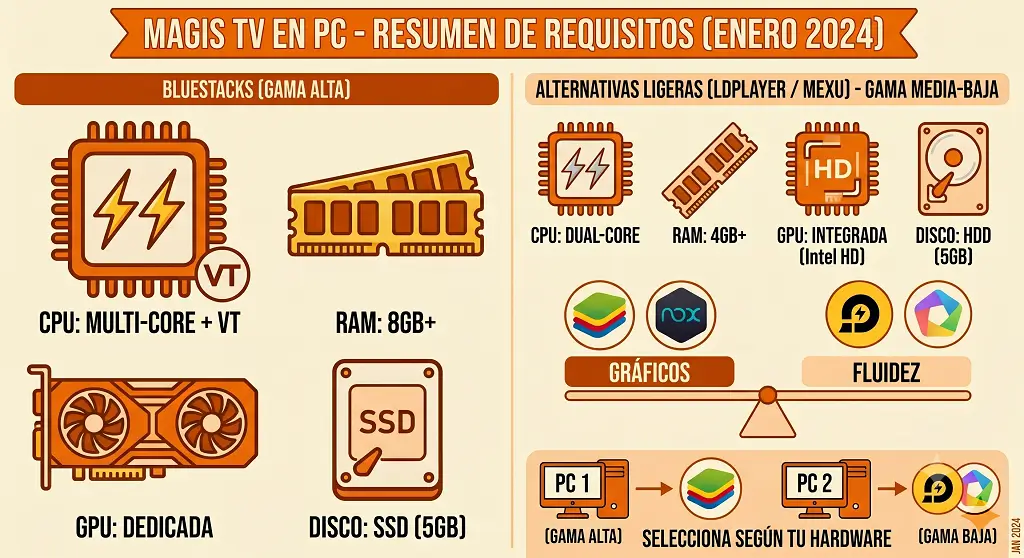
Al elegir la herramienta para virtualizar, es vital comprender que existen programas optimizados para tareas específicas. BlueStacks es excelente para quienes buscan gráficos de alta calidad y funciones avanzadas, pero demanda muchos recursos de procesamiento y memoria de video. Por otro lado, herramientas como LDPlayer o MEmu Play se enfocan en la eficiencia técnica, consumiendo menos ciclos de CPU y una porción menor de memoria RAM de tu sistema. Esto permite que las laptops de oficina o computadoras portátiles más sencillas reproduzcan transmisiones de video en alta definición sin experimentar retrasos gráficos ni sobrecalentamientos.
Comparación de los mejores emuladores para Magis TV
Para facilitarte la elección del programa de virtualización ideal para tu computadora, esta tabla resume las especificaciones técnicas principales. Esto te resultará sumamente útil tanto si usas una computadora portátil como una de escritorio doméstica:
| Emulador | Consumo de Recursos | Estabilidad en Streaming | Facilidad de Uso |
|---|---|---|---|
| BlueStacks | Medio Alto | Excelente (Soporta alta definición) | Muy Alta (Menús intuitivos) |
| LDPlayer | Bajo Medio | Muy Buena (Excelente fluidez) | Alta (Fácil instalación) |
| NoxPlayer | Medio | Buena (Estable en transmisiones) | Media Alta (Opciones avanzadas) |
| MEmu Play | Bajo | Buena (Optimizado para video) | Alta (Interfaz simple) |
Componentes de hardware recomendados para evitar cortes
Revisa las especificaciones internas de tu hardware de escritorio o portátil para garantizar una reproducción sin cortes:
| Componente | Requisito Mínimo (LDPlayer/MEmu) | Requisito Recomendado (BlueStacks) |
|---|---|---|
| Procesador (CPU) | Intel Core i3 o equivalente AMD con virtualización activa | Intel Core i5 o superior con 4 núcleos dedicados |
| Memoria RAM | 4 Gigabytes en el sistema | 8 Gigabytes o más configurados en doble canal |
| Almacenamiento | Disco duro mecánico con 5 Gigabytes libres | Unidad de estado sólido con alta velocidad de lectura |
Cómo elegir el emulador adecuado para MagisTV
Antes de proceder con cualquier descarga, debes evaluar el hardware de tu computador. Si tienes un equipo de gama alta con procesador ágil y tarjeta gráfica dedicada, BlueStacks es la mejor opción. Por el contrario, si cuentas con un computador portátil de gama media o baja, es preferible optar por LDPlayer o NoxPlayer, que son alternativas más ligeras y consumen menos memoria RAM del sistema.
Esta tabla detalla las especificaciones de hardware recomendadas para que cada emulador funcione sin cortes de rendimiento en tu computadora:
| Emulador | Procesador (CPU) | Memoria RAM | Tarjeta Gráfica (GPU) | Almacenamiento |
|---|---|---|---|---|
| BlueStacks | Intel o AMD de cuatro núcleos | 8 Gigabytes o superior | Tarjeta dedicada NVIDIA o AMD | Disco de estado sólido SSD |
| LDPlayer | Intel o AMD de dos núcleos | 4 Gigabytes | Intel HD Graphics de serie 4000 | Disco mecánico o SSD |
| NoxPlayer | Intel o AMD de múltiples núcleos | 6 Gigabytes | Intel HD Graphics o tarjeta dedicada | Disco mecánico o SSD |
| MEmu Play | Intel o AMD de dos núcleos | 4 Gigabytes | Intel HD Graphics o equivalente | Disco mecánico o SSD |
Cómo descargar e instalar BlueStacks paso a paso
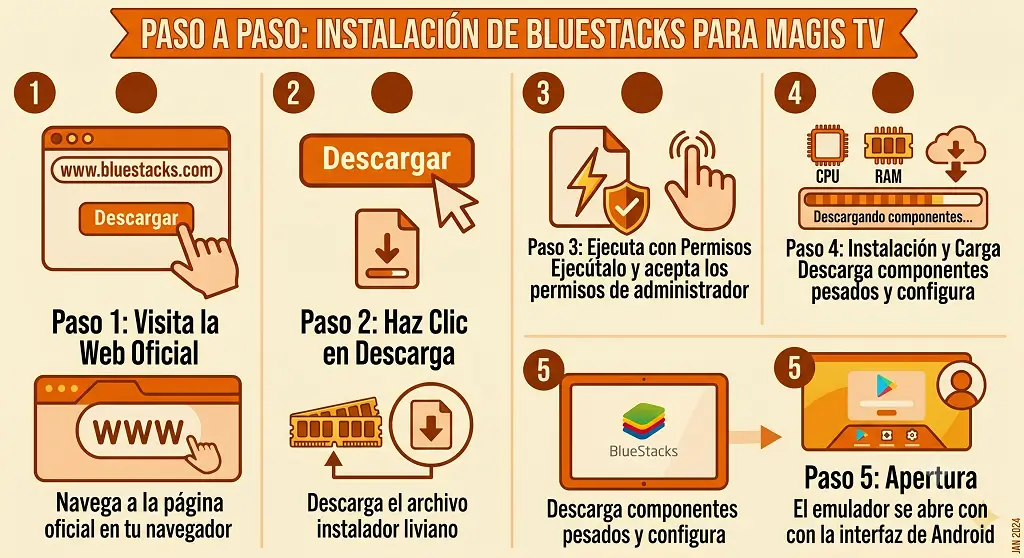
Para instalar BlueStacks en tu computadora con Windows 10 o sistema macOS, sigue estas sencillas indicaciones. Este proceso te servirá si deseas aprender como descargar magis tv en la computadora de forma segura:
Cómo descargar e instalar la APK de Magis TV en el BlueStacks emulador paso a paso
Una vez que tienes el emulador de Android configurado y corriendo en la pantalla de tu computadora, el siguiente paso indispensable consiste en descargar e instalar la aplicación de streaming. Sigue estos pasos sencillos para completarlo de forma ágil:
Descargar BlueStacks
Ve a bluestacks.com y descarga el instalador de BlueStacks 5. El archivo pesa aproximadamente 3.5 GB. Descarga siempre desde el sitio oficial, no desde agregadores de terceros.
Instalar BlueStacks como Administrador
Haz clic derecho sobre el instalador descargado → «Ejecutar como administrador». Acepta los permisos cuando Windows lo solicite. Elige la carpeta de instalación (por defecto está bien) y espera entre 5 y 10 minutos a que termine.
Si el instalador dice que la virtualización está desactivada, necesitas activar Intel VT-x o AMD-V en la BIOS de tu equipo antes de continuar.
Descargar el APK de Magis TV
Mientras BlueStacks se instala, descarga el APK de Magis TV v6.5.5 desde la página principal de este sitio. El archivo APK pesa 36 MB. Guárdalo en una carpeta fácil de encontrar (por ejemplo, Descargas).
Abrir BlueStacks
Una vez instalado, abre BlueStacks. El primer inicio puede tardar entre 30 segundos y 2 minutos mientras configura el entorno Android. No necesitas iniciar sesión con Google para usar Magis TV — puedes omitir ese paso.
Instalar el APK de Magis TV
En la pantalla principal de BlueStacks, haz clic en el ícono de «Instalar APK» (ícono de carpeta en la barra lateral derecha, o en el menú principal). Navega hasta donde guardaste el archivo APK de Magis TV y selecciónalo. La instalación tarda menos de 1 minuto.
Abrir Magis TV y configurar
Magis TV aparecerá en la biblioteca de aplicaciones de BlueStacks. Ábrela, selecciona tu país (Colombia, México, Argentina, Venezuela, Perú, etc.) y comienza a explorar los canales. No necesitas crear cuenta para el uso básico.
¿BlueStacks va lento la primera vez?
Es normal. El primer arranque siempre es más lento porque BlueStacks configura el entorno Android internamente. Desde el segundo inicio en adelante, arranca en 6-13 segundos.
Configuración de BlueStacks para streaming de video
Para que Magis TV funcione mejor dentro de BlueStacks, aplica estas configuraciones después de instalarlo:
Cómo descargar e instalar la APK de Magis TV en el LDPlayer emulador paso a paso
LDPlayer es la segunda opción más confiable para Magis TV en PC. Su ventaja principal es la compatibilidad con Windows 7 y la menor demanda de RAM durante uso. Su desventaja es el tiempo de arranque (~50 segundos) y el espacio en disco (36 GB mínimo).
Descargar LDPlayer
Ve a ldplayer.net y descarga LDPlayer. Asegúrate de descargar LDPlayer 9, no versiones anteriores (LDPlayer 3 o 4 usan Android 5/7, que puede tener problemas con versiones recientes de Magis TV).
Instalar LDPlayer
Ejecuta el instalador. LDPlayer 9 descargará los componentes adicionales durante la instalación (necesita conexión a internet durante este paso). El proceso completo tarda entre 10 y 20 minutos.
Nota: LDPlayer necesita al menos 36 GB libres en disco. Si tu unidad tiene poco espacio, considera BlueStacks que solo usa ~5 GB.
Instalar el APK de Magis TV
Con LDPlayer abierto, arrastra el archivo APK de Magis TV directamente sobre la ventana del emulador. O usa el ícono de APK en la barra de herramientas lateral → selecciona el archivo. La instalación es inmediata.
Abrir Magis TV y configurar región
Magis TV aparece en el escritorio de LDPlayer. Ábrela, selecciona tu país y comienza. Si los canales no cargan en Colombia, activa una VPN a nivel del sistema operativo Windows antes de abrir LDPlayer.
LDPlayer tarda mucho en arrancar — ¿es normal?
Sí. Un tiempo de arranque de 45-60 segundos es normal en LDPlayer. No significa que haya un problema. Si quieres un emulador de arranque rápido, usa BlueStacks (6-13 segundos).
Cómo descargar e instalar la APK de Magis TV en el MEmu Play emulador paso a paso
MEmu Play es la opción más adecuada para computadores de gama baja o con Windows 7 que tienen dificultades con BlueStacks. También es válido si ya tienes MEmu instalado por otra app y no quieres instalar un segundo emulador.
Descargar MEmu Play
Ve a memuplay.com y descarga MEmu Play 9. La instalación es similar a BlueStacks: ejecuta como Administrador y espera a que termine.
Instalar MEmu Play
Abre MEmu Play → arrastra el APK de Magis TV sobre la ventana o usa el botón «APK» en la barra de herramientas. La instalación tarda menos de 1 minuto.
Configurar para streaming
En MEmu Play, ve a Configuración → asigna al menos 2 GB de RAM para Magis TV. Selecciona un rendimiento gráfico de «Alto» si tu GPU lo permite. Abre Magis TV desde el escritorio de MEmu, selecciona tu región y comienza.
Cómo descargar e instalar la APK de Magis TV en el Mac con BlueStacks Air emulador paso a paso
BlueStacks Air es la versión de BlueStacks para macOS. Funciona de manera nativa en Mac con chips Apple Silicon (M1, M2, M3 y M4) sin capas de emulación adicionales, y también en Mac con procesadores Intel.
Descargar BlueStacks Air para Mac
Ve a bluestacks.com y selecciona la descarga para macOS (etiquetada como «BlueStacks Air»). El instalador pesa aproximadamente 1.2 GB.
Instalar BlueStacks Air
Abre el archivo .dmg descargado → arrastra BlueStacks Air a tu carpeta de Aplicaciones → ábrelo. macOS puede pedir permiso para ejecutar una aplicación de desarrollador externo — ve a Preferencias del Sistema → Seguridad y Privacidad y permite la ejecución.
Instalar el APK de Magis TV
Con BlueStacks Air abierto, haz clic en «Instalar APK» en la barra lateral → selecciona el archivo APK de Magis TV v6.5.5 que descargaste desde esta página. La instalación tarda menos de 1 minuto.
Abrir y configurar
Magis TV aparece en la biblioteca de BlueStacks Air. Ábrela, selecciona tu región y comienza. El rendimiento en Mac con Apple Silicon (M1 en adelante) es comparable al de BlueStacks en Windows.
¿Mac con chip M1, M2, M3 o M4? BlueStacks Air tiene soporte nativo para todos los chips Apple Silicon desde 2025. No necesitas Rosetta ni ninguna capa de compatibilidad adicional. Simplemente descarga la versión para macOS desde bluestacks.com.
Nota sobre NoxPlayer en Mac: NoxPlayer discontinuó su soporte oficial para macOS. No instales versiones de NoxPlayer para Mac de sitios de terceros — la versión oficial ya no recibe actualizaciones de seguridad. En Mac, BlueStacks Air es la única opción con soporte activo.
¿Se puede ver Magis TV en PC sin emulador?
Muchos usuarios se hacen esta pregunta con frecuencia para evitar descargar programas pesados a su disco duro. La realidad es que no existe un instalador oficial con terminación ejecutable de Windows para esta plataforma de streaming, por lo que las opciones directas son muy limitadas. Buscar la manera de ver magis tv pc sin emulador es una consulta recurrente de quienes prefieren no instalar software virtual pesado.
Emulador basado en navegador sin necesidad de descargas
Existen plataformas web en internet, como Appetize.io, que te permiten cargar un archivo APK y ejecutarlo en una ventana de tu navegador favorito de manera virtual. Si bien esta opción parece atractiva porque funciona en segundos, tiene grandes desventajas, ya que estas páginas suelen cobrar tarifas por tiempo de uso, la calidad de video suele ser deficiente y presentan retrasos notables en el audio, haciéndolas poco útiles para ver una película completa o disfrutar de eventos deportivos en vivo. Así, gozar de magis tv online pc mediante la web es solo una alternativa temporal.
La realidad sobre Windows Subsystem for Android (WSA) en Windows 11
Microsoft introdujo una función integrada en Windows 11 que permitía ejecutar aplicaciones móviles de manera nativa sin recurrir a software de terceros. Sin embargo, esta característica ha dejado de recibir soporte oficial y su configuración requiere conocimientos técnicos avanzados para poder instalar archivos externos. Por esta razón, el método clásico de los emuladores sigue siendo la alternativa más viable, estable y sencilla para el usuario común.
Ventajas y Desventajas de Usar Magis TV en PC
Como toda herramienta de entretenimiento tecnológico, el uso de esta aplicación en computadoras personales presenta aspectos positivos muy destacados y algunos puntos desfavorables que debes considerar antes de iniciar la instalación.
Para una visualización más rápida, este cuadro resume las principales ventajas y desventajas de esta modalidad de entretenimiento
| Ventajas / Pros | Desventajas / Contras |
|---|---|
| Comodidad visual superior en pantallas grandes o monitores HD | Dependencia obligatoria de un software emulador de terceros |
| Estabilidad de conexión constante mediante cable Ethernet directo | Configuración inicial manual instalando el archivo APK externo |
| Preservación de la vida útil de la batería del teléfono celular | Ausencia de canales de soporte técnico formal ante caídas de señal |
| Control ágil e interactivo con el teclado físico y el mouse | Demanda de recursos en computadoras portátiles muy antiguas |
Colombia: el bloqueo ISP también afecta a PC
El bloqueo de Claro, ETB, Tigo-Une y Movistar no distingue entre celular y computador
Si tu computador está conectado a internet a través de alguno de esos cuatro operadores, los canales de Magis TV no cargarán dentro del emulador. El bloqueo opera a nivel de red — bloquea las IPs de los servidores de Magis TV independientemente del dispositivo que uses para conectarte.
La Dirección Nacional de Derecho de Autor (DNDA) emitió una resolución el 8 de febrero de 2025 ordenando a ETB, Tigo-Une, Movistar y Claro Colombia bloquear permanentemente todos los servidores de Magis TV. Esto aplica a cualquier dispositivo conectado a esas redes: celular, TV Box, computador con emulador, o cualquier otro.
Solución: VPN activa a nivel del sistema operativo
La diferencia clave entre usar VPN en PC versus celular es dónde se activa la VPN. En PC con emulador, la VPN debe estar activa en Windows o macOS — a nivel del sistema operativo — antes de abrir el emulador. Si activas la VPN dentro del emulador de Android, puede que no funcione.
Instala una VPN en tu PC (no dentro del emulador)
Descarga e instala una VPN directamente en Windows o macOS. NordVPN y Surfshark son las opciones más usadas y confirmadas compatibles con BlueStacks y LDPlayer.
Conecta la VPN antes de abrir BlueStacks
Activa la VPN y conecta a un servidor fuera de Colombia. Espera a que la conexión VPN esté activa (el ícono VPN en la bandeja del sistema lo confirma). Solo entonces abre BlueStacks o LDPlayer.
Abre Magis TV dentro del emulador
Con la VPN activa en Windows, abre BlueStacks → abre Magis TV. Los canales deberían cargar normalmente. Si no cargan, cierra Magis TV dentro del emulador, espera 10 segundos y vuelve a abrirla.
Error frecuente en Colombia: Activar la VPN dentro del emulador de Android (instalando una app de VPN dentro de BlueStacks) en lugar de activarla en Windows. Ese método no siempre funciona. La VPN debe estar activa a nivel de Windows o macOS, no dentro del emulador.
¿Es seguro y legal usar un emulador para ver este contenido?
Esta es una de las dudas más frecuentes entre quienes desean probar este sistema de entretenimiento doméstico. Es de suma importancia entender cómo proteger tu privacidad en línea y tus archivos personales cuando utilizas aplicaciones de origen externo en tu computadora de uso diario.
Riesgos asociados a las APKs modificadas de fuentes desconocidas
Un emulador de por sí es un programa completamente seguro y legal, ya que es software desarrollado por empresas registradas con el fin de probar aplicaciones móviles. Sin embargo, el riesgo real radica en el origen del archivo instalador APK de Magis TV que descargas de internet. Existen cientos de sitios web no oficiales que distribuyen versiones modificadas de la app que ocultan programas maliciosos, anuncios invasivos o virus diseñados para robar contraseñas de tu computadora. Por este motivo, conviene descargar siempre el archivo desde una fuente verificada y revisar su procedencia antes de instalarlo en tu sistema operativo Windows o macOS.
Consejos prácticos para navegar y transmitir con seguridad
Para estar completamente seguro mientras usas la aplicación, sigue siempre estas sencillas precauciones:
Optimizar el rendimiento de Magis TV en PC
Si el streaming tiene buffering o se congela
- Cierra otras apps antes de abrir el emulador. BlueStacks + Magis TV consume aproximadamente 3.5-4.5 GB de RAM. Si tu equipo tiene 8 GB en total, otros programas abiertos compiten por esa memoria.
- Baja la calidad del video dentro de Magis TV. La app tiene opciones de calidad en el reproductor. Cambia de HD a SD si tienes buffering — en SD, 5 Mbps de internet son suficientes.
- Conecta por cable Ethernet en lugar de WiFi. Para streaming de video en vivo, una conexión por cable da latencia más estable que WiFi, especialmente en conexiones compartidas.
- En BlueStacks, asigna más recursos. Configuración → Rendimiento → sube la RAM asignada a 4 GB y los núcleos de CPU a 4 (si tu equipo los tiene disponibles).
- Actualiza los drivers de tu GPU. Drivers desactualizados en tarjetas NVIDIA o AMD causan problemas de decodificación de video que se manifiestan como freezes o pantalla negra dentro del emulador.
Si BlueStacks no arranca o muestra error de virtualización
- Activa la virtualización en BIOS. Reinicia el PC, entra a la BIOS (normalmente con F2, F12 o Delete durante el arranque), busca «Intel Virtualization Technology» o «AMD-V / SVM» y actívalo.
- Desactiva Hyper-V si usas BlueStacks versiones anteriores. BlueStacks 5.22 incluye soporte mejorado para Hyper-V, pero versiones anteriores necesitaban que Hyper-V estuviera desactivado. En BlueStacks 5.22 ya no es necesario desactivarlo.
- Ejecuta BlueStacks como Administrador. Clic derecho sobre el ícono de BlueStacks → Ejecutar como administrador.
Nuestra prueba — 3 emuladores en 2 equipos
Antes de actualizar esta guía, probamos los tres emuladores
| Emulador | Equipo | RAM | Arranque | Canales en vivo | Buffering |
|---|---|---|---|---|---|
| BlueStacks | Windows 11 — Intel i5-12gen — 16 GB RAM | ~4 GB usados | 8 seg. | Todos cargaron | Ninguno en HD con WiFi 30 Mbps |
| BlueStacks | Windows 10 — Intel i3-8gen — 8 GB RAM | ~3.8 GB usados | 13 seg. | Todos cargaron | Buffering leve en canales internacionales en hora pico (5–10 seg.) |
| LDPlayer | Windows 11 — Intel i5-12gen — 16 GB RAM | ~3.2 GB usados | 51 seg. | Todos cargaron | Similar a BlueStacks una vez cargado |
| MEmu Play | Windows 10 — AMD Ryzen 3 — 6 GB RAM | ~2.8 GB usados | 35 seg. | Todos cargaron | Buffering leve en HD; SD estable |
Observaciones de la prueba: BlueStacks fue el emulador más rápido en arrancar y el más estable para streaming de video. En el equipo con i3 y 8 GB de RAM, la experiencia fue completamente funcional — Win Sports y canales colombianos cargaron sin problemas. El consumo real de RAM de Magis TV dentro del emulador fue de aproximadamente 1.2 GB; el resto (2.5-3 GB) es el emulador en sí.
En Colombia con red Claro: sin VPN, los canales mostraron pantalla negra en los tres emuladores. Con NordVPN activo a nivel de Windows, todos los canales cargaron correctamente.
Problemas comunes de Magis TV en computadora y sus soluciones
A veces, las cosas no salen de forma perfecta a la primera y surgen fallas menores de funcionamiento. Si buscas tutoriales sobre fallos técnicos de magis tv para pc youtube o en foros web, aquí tienes las soluciones prácticas a los dolores de cabeza más comunes de los usuarios:
Error de pantalla negra al abrir la aplicación
Si escuchas el audio de los canales pero la pantalla se queda completamente oscura, se debe a una incompatibilidad en el motor de renderizado gráfico de tu emulador. Para solucionar esto y aprender como descargar magis tv en mi portatil de forma correcta, abre el menú de ajustes de gráficos del emulador y cambia el modo de DirectX a OpenGL, o activa la opción de renderizado de gráficos por software en computadoras portátiles sin tarjeta de video dedicada.
Desincronización notable entre el audio y el video
Este fastidioso problema suele surgir cuando el emulador está intentando reproducir el contenido a una velocidad de fotogramas por segundo mayor a la que tu procesador puede soportar. Para obtener el mejor desempeño técnico, limita la tasa de refresco del emulador a 60 cuadros por segundo constantes, cierra los navegadores de internet abiertos en segundo plano y realiza una limpieza rápida de la memoria caché de la app
El emulador se queda congelado en el 99% de carga
Este error suele ocurrir porque la virtualización avanzada de tu procesador (VT o AMD V) está desactivada en la BIOS de tu placa madre, o porque tu software antivirus de Windows está bloqueando el arranque del entorno virtualizado. Si quieres saber como descargar magis tv en notebook sin este inconveniente, la solución consiste en acceder a la configuración de tu placa madre y activar la tecnología de virtualización de inmediato, o añadir una regla de exclusión en tu antivirus para el programa emulador.
Asignar la cantidad correcta de memoria RAM y núcleos de CPU en los emuladores
Aunque tengas una computadora sumamente rápida, nunca debes asignar toda tu memoria RAM al emulador, de lo contrario, dejarás a Windows sin recursos para funcionar y todo el sistema empezará a fallar. Lo ideal es mantener un equilibrio saludable, asignando la mitad de la memoria RAM disponible en tu computador y dejando la otra mitad para las funciones esenciales del sistema operativo de escritorio.
Anexo Técnico Avanzado: Optimización de Rendimiento y Auditoría de Seguridad Profunda
Activar la virtualización VT x o AMD V en la BIOS de tu placa madre
La virtualización es una tecnología que permite a tu procesador físico procesar instrucciones de una máquina virtual (el emulador) a velocidad de hardware nativo. Para activar esta función, reinicia tu computadora, presiona la tecla de acceso a la BIOS (suele ser F2, F10, F12 o Suprimir durante el encendido), busca la sección de configuración de CPU avanzada, localiza la opción Intel Virtualization Technology o SVM Mode en placas AMD, cámbiala a la opción de Activado, guarda las modificaciones y arranca Windows de forma normal. Notarás un incremento de velocidad de hasta diez veces en el emulador.
Configuración del ancho de banda y priorización del tráfico en el módem doméstico
Para disfrutar de transmisiones estables y libres de cortes, puedes configure la calidad de servicio en tu router doméstico. Esta función te permite dar prioridad de tráfico de datos a la dirección de red local de tu computadora personal. Al asignar un canal preferente de internet a tu dispositivo de streaming, previenes que las descargas simultáneas en otros dispositivos del hogar generen cortes de carga o tirones molestos en tus eventos deportivos preferidos.
Cómo leer el reporte de VirusTotal antes de instalar Magis TV en tu computador
Cuando cargas el archivo instalador APK en VirusTotal para realizar la auditoría de seguridad, es común observar alertas menores de motores de antivirus poco conocidos. En muchos casos, estas alertas representan falsos positivos generados porque el archivo no posee una firma digital certificada por las tiendas oficiales de aplicaciones móviles. Sin embargo, debes prestar atención a alertas provenientes de motores de antivirus conocidos que mencionen troyanos de acceso remoto o software de captura de teclado. Mantener una postura de cautela analítica te ayudará a disfrutar del entretenimiento en casa protegiendo tu información privada.
Preguntas frecuentes
Otras guías de instalación
¿Tienes otro dispositivo? Consulta estas guías especializadas: