
Cómo Instalar Magis TV en Smart TV Android, Samsung y LG Fácilmente 2026
Aprende cómo instalar Magis TV en Smart TV Android, Samsung, LG y otros dispositivos compatibles. Sigue esta guía paso a paso para disfrutar 1400+ de canales en vivo, películas, series y deportes en pantalla grande de forma rápida y sencilla.
Seguridad verificada
CM Security

McAfee

Lookout Secured

Ad-Block
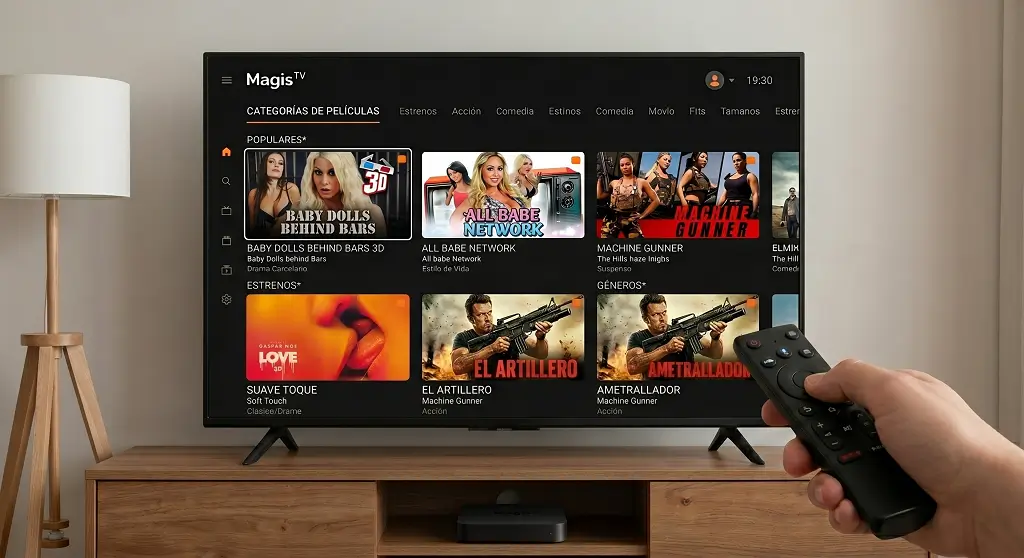
App Name
Magis TV
Precio
Gratis
Tamaño
31.8MB
Versiones
v6.5.5
Descargas
300M+
Disponible
Android TV
| Dispositivo / Tema | Estado | Información |
|---|---|---|
| 📺 TV APK | FUNCIONAL | La versión actual para Smart TV y TV Box es v4.28.1. Funciona en dispositivos con Android TV 8.0 o superior. Esta versión es diferente de la versión móvil v6.5.5. |
| 🔧 Downloader | ACTIVO | El código 730116 funciona en Android TV, Google TV y Fire TV Stick. Permite descargar el APK automáticamente sin necesidad de introducir una URL. |
| 📺 Samsung Tizen | NO COMPATIBLE | Tizen OS no admite APK de Android de forma nativa. Para utilizar aplicaciones Android, puedes conectar un Fire TV Stick o un Android TV Box mediante HDMI. |
| 📺 LG webOS | NO COMPATIBLE | webOS no admite APK de Android de forma nativa. Una alternativa es utilizar un Fire TV Stick o un Android TV Box mediante HDMI. También existe la opción avanzada de utilizar Developer Mode en webOS. |
| 🇨🇴 Colombia | VPN NECESARIA | El bloqueo de ETB, Tigo-Une, Movistar y Claro, iniciado el 8 de febrero de 2025, también puede afectar a Smart TV conectadas por WiFi a esas redes. En dispositivos Android TV, una VPN puede utilizarse antes de abrir Magis TV. |
| ⚡ Xuper TV | PARCIAL | Magis TV reapareció bajo el nombre Xuper TV en octubre de 2025. El APK v4.28.1 de Magis TV continúa siendo presentado como la versión gratuita para Smart TV, mientras que Xuper TV ofrece algunas funciones parcialmente de pago. |
Disfrutar de tus películas, series, deportes y canales de TV favoritos en una pantalla grande es mucho mejor, y con Magis TV puedes hacerlo en cuestión de minutos. Esta aplicación ofrece acceso a una amplia biblioteca de entretenimiento, incluyendo TV en vivo, películas, series, documentales y mucho más, convirtiendo cualquier Smart TV en un completo centro multimedia.
La forma de instalar Magis TV depende del sistema operativo de tu televisor. Si tienes un Android TV, podrás instalar el archivo APK directamente. En cambio, los televisores Samsung y LG utilizan sistemas operativos diferentes, por lo que requieren métodos alternativos para ejecutar la aplicación.
En esta guía encontrarás instrucciones paso a paso para instalar Magis TV en Android TV, Samsung, LG y otras marcas de Smart TV. También aprenderás qué requisitos debes cumplir antes de comenzar, las mejores formas de realizar la instalación y las soluciones más efectivas para los problemas más comunes, para que puedas empezar a disfrutar de tu contenido sin complicaciones.
Respuesta rápida
Para instalar Magis TV en un Smart TV con Android TV (Sony, TCL, Hisense), activa «Fuentes desconocidas», instala la app Downloader desde Google Play, descarga el APK de Magis TV y ábrelo para instalarlo. En Samsung (Tizen OS) y LG (webOS) no es posible la instalación directa: conecta un Amazon Fire TV Stick o un Android TV Box por HDMI e instala Magis TV en ese dispositivo. El proceso completo toma menos de 10 minutos.
Aviso: Magis TV es una aplicación de terceros no afiliada a ningún canal de televisión oficial. Este artículo tiene fines informativos; cada usuario es responsable de verificar la legalidad del uso de aplicaciones IPTV en su país o región.
¿Qué es Magis TV? ¿cómo se llama magis tv ahora?
Magis TV es una aplicación de streaming IPTV y una excelente plataforma de contenido digital donde puedes ver canales de TV en vivo, películas, series web, deportes y contenido de entretenimiento a través de internet. En lugar de pagar costosos servicios de cable, puedes transmitir contenido en cualquier momento en tu dispositivo preferido. Su diseño simple, su enorme colección de contenido, su control parental y su calidad de transmisión fluida la convierten en una opción popular entre los amantes del entretenimiento.
Beneficios de usar Magis TV en Smart TV y sus características principales
Ver Magis TV en un Smart TV crea una experiencia de visualización mucho mejor con una pantalla más grande y un sonido más claro. Los Android TV pueden instalar la app directamente mediante APK. Con soporte para múltiples plataformas y transmisión en hd, Magis TV convierte cualquier Smart TV en un sistema completo de entretenimiento en el hogar.
Usar Magis TV en un Smart TV genera una experiencia de streaming más agradable y cómoda. La pantalla más grande hace que las películas, los deportes en vivo y los programas de TV se sientan más inmersivos, mientras que el soporte en HD y Full HD mejora la claridad de la imagen y la calidad del sonido para un mejor entretenimiento en casa.
Los Smart TV ofrecen también una navegación más fluida con soporte de control remoto, lo que permite cambiar fácilmente entre canales, películas, series y categorías de deportes. Con su interfaz organizada y una experiencia de visualización cómoda en pantalla grande, Magis TV transforma cualquier Smart TV en un centro completo de entretenimiento para toda la familia.
Compatibilidad de Magis TV con TVs Android y no Android
Android TV
Los Android TV como Sony, Xiaomi, Philips y algunos modelos seleccionados de Hisense permiten la instalación directa del archivo APK de Magis TV, lo que hace que el proceso de configuración sea rápido y sencillo. Puedes instalarla de forma muy similar a como lo harías en un teléfono Android.
TVs no Android
Los Smart TVs Samsung y LG no utilizan el sistema operativo Android. Usan sistemas operativos como Tizen y webOS, que no soportan de forma nativa archivos APK de Android. Para ejecutar Magis TV en estos televisores, los usuarios normalmente necesitan dispositivos de streaming externos como Fire Stick, Chromecast con Google TV o Android TV Box. Como estos dispositivos están basados en Android, permiten una instalación y transmisión fluida de Magis TV.
¿Qué sistema operativo tiene tu Smart TV?
Esta es la pregunta más importante de toda la guía. Antes de intentar cualquier instalación, debes saber con qué sistema operativo fue fabricado tu televisor — porque determina completamente qué método puedes usar.
✅
Android TV
Sony · Philips · TCL · Hisense Android · RCA · AOC
Instala Magis TV directamente con Downloader o USB. Sin dispositivos adicionales.
✅
Google TV
Sony BRAVIA XR · TCL Google TV · Chromecast con Google TV
Mismo proceso que Android TV. Código Downloader 730116 funciona igual.
⛔
Tizen OS
Samsung · Hyundai (algunos modelos)
No soporta APK de Android. Necesitas Fire TV Stick o Android TV Box por HDMI.
⛔
webOS
LG (todos los modelos)
No soporta APK de Android. Solución: dispositivo externo por HDMI o duplicación de pantalla.
⛔
Roku OS
TCL Roku · Hisense Roku · Onn
Roku no soporta APK ni tiene Play Store. Solo duplicación de pantalla desde Android.
⚠️
Vidaa OS
Hisense (algunos modelos)
Sistema propio de Hisense. No soporta APK. Necesita Fire TV Stick o Android TV Box.
¿Cómo saber qué sistema tiene tu televisor?
La forma más rápida: si ves la Play Store de Google en el menú de apps de tu TV, tienes Android TV o Google TV — Magis TV se instala directamente. Si no ves Play Store, revisa Ajustes → Información del dispositivo → Sistema operativo. También puedes buscar el modelo exacto de tu TV en Google.
Tabla de compatibilidad de Magis TV por marca
| Marca / Sistema | OS | APK directo | Método | Notas |
|---|---|---|---|---|
| Sony BRAVIA | Android TV / Google TV | ✓ SÍ | Downloader (código 730116) o USB | Todos los modelos recientes son compatibles. |
| TCL con Android | Android TV / Google TV | ✓ SÍ | Downloader o USB | Verificar modelo — algunos TCL utilizan Roku. |
| Hisense Android TV | Android TV | ✓ SÍ | Downloader o USB | Solo modelos con Android; no los que utilizan Vidaa OS. |
| Philips Android TV | Android TV | ✓ SÍ | Downloader o USB | Philips utiliza Android TV en muchos de sus Smart TV. |
| Xiaomi Mi TV | Android TV / Mi TV OS | ✓ SÍ | Downloader o USB | Mi Box S y Mi TV Stick permiten instalación directa. |
| NVIDIA Shield | Android TV | ✓ SÍ | Downloader o ADB | Ofrece un rendimiento excelente para streaming. |
| Chromecast con Google TV | Google TV | ✓ SÍ | Downloader (código 730116) | Compatible con el modelo 2020 y versiones posteriores con control remoto. |
| Amazon Fire TV Stick | Fire OS (Android) | ✓ SÍ | Downloader (código 730116) | Compatible con modelos Lite, 4K, 4K Max y Cube. |
| Samsung QLED / Crystal / Neo QLED | Tizen OS | ✗ NO | Fire TV Stick o TV Box por HDMI | Tizen no admite APK de Android de forma nativa. |
| LG OLED / QNED / UHD | webOS | ✗ NO | Fire TV Stick o TV Box por HDMI | webOS no admite APK de Android de forma nativa. |
| Hyundai (Tizen) | Tizen OS | ✗ NO | Fire TV Stick o TV Box por HDMI | Los modelos Hyundai con Tizen tienen la misma limitación que Samsung. |
| Hyundai (Android) | Android TV | ✓ SÍ | Downloader o USB | Verificar el modelo, ya que algunos Hyundai utilizan Android TV. |
| TCL Roku TV | Roku OS | ✗ NO | Duplicación de pantalla desde Android | Roku OS no dispone de Play Store ni admite APK de Android. |
| Hisense Vidaa OS | Vidaa OS | ✗ NO | Fire TV Stick o TV Box por HDMI | Sistema propio de Hisense que no permite instalar APK de Android. |
| RCA / AOC Android | Android TV | ✓ SÍ | Downloader o USB | Modelos económicos con Android TV y compatibilidad con APK. |
| Panasonic | My Home Screen / Firefox OS | ✗ NO | Fire TV Stick o TV Box por HDMI | Utiliza sistemas propios que no permiten instalar APK de Android directamente. |
Compatibilidad de Magis TV con diferentes televisores
Los Smart TVs utilizan diferentes sistemas operativos, y no todos permiten la instalación directa de archivos APK. Aquí tienes una guía rápida de compatibilidad para ayudarte a elegir el método de instalación correcto.

TVs que soportan instalación directa de APK
Los dispositivos basados en Android permiten una instalación fácil de archivos APK sin hardware adicional. Esto incluye Android TV, Google TV, Android TV Box y dispositivos Amazon Fire TV.
Método recomendado: Instalación directa del archivo APK o mediante la app Downloader.
TVs que no soportan archivos APK de forma nativa
Algunos Smart TVs utilizan sistemas operativos cerrados que bloquean magis tv. Los televisores Samsung funcionan con Tizen OS, mientras que los televisores LG usan webOS. Si usas un Smart TV con titan os magis tv, también necesitarás un dispositivo externo.
Método recomendado: Usar un Firestick, un Android TV Box o un dispositivo de streaming externo.
Compatibilidad con Roku TV
Roku OS no permite la instalación directa de aplicaciones APK. Dispositivos como TCL Roku TV y Hisense Roku TV requieren duplicación de pantalla desde un teléfono móvil o PC.
Método recomendado: Duplicación de pantalla o transmisión (casting).
Requisitos para la instalación de Magis TV
Smart TV Compatible
Necesitas un televisor compatible. Los Android TV pueden instalar archivos APK directamente, mientras que los televisores Samsung y LG pueden requerir dispositivos externos como un Firestick o un Android TV Box.
Conexión internet estable
Se necesita una conexión internet fuerte y estable para descargar la aplicación y ver contenido sin interrupciones ni problemas de buffering.
Método de instalación (USB o app Downloader)
Dependiendo de tu televisor, puedes usar una memoria USB para transferir el archivo APK o una app de descarga para instalarlo directamente desde internet.
Último archivo APK de Magis TV (para conocer cual es la ultima version de magis tv)
Siempre descarga la versión más actualizada para obtener mejores funciones, mejor rendimiento y mayor seguridad.
Espacio Libre
Asegúrate de que tu TV tenga suficiente espacio disponible para que la aplicación se instale correctamente y funcione de manera fluida sin retrasos ni errores.
| Requisito | Mínimo recomendado |
|---|---|
| Sistema operativo | Android TV 8.0 o superior (para instalación directa) |
| Memoria RAM | 1.5 GB o más |
| Almacenamiento libre | 300 MB disponibles como mínimo |
| Conexión a internet | Wi-Fi o Ethernet estable (10 Mbps recomendado) |
| Versión del APK | v6.5.5 o la más reciente disponible |
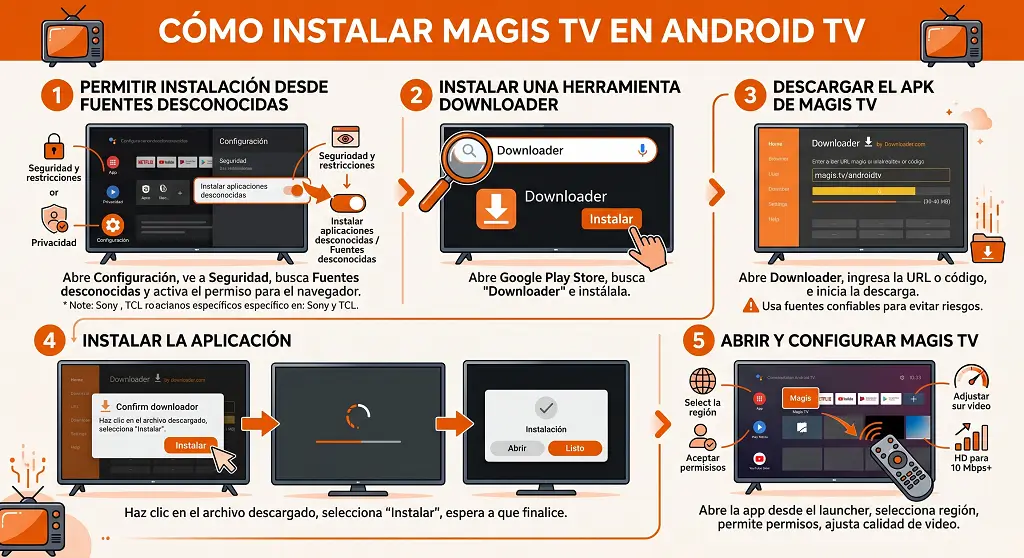
Cómo instalar Magis TV en Android TV
Permitir instalación desde fuentes desconocidas
Por defecto, los Android TV bloquean la aplicación magis tv gratis para celular y otros archivos que no provienen de la Play Store. Primero debes activar esta opción.
Instalar una herramienta Downloader
Para descargar archivos APK fácilmente, necesitas una app descargadora. Esta app te ayuda a instalar aplicaciones externas sin métodos complicados.
Descargar el APK de Magis TV e iniciar la descarga magis tv en celular
Ahora puedes descargar el archivo de la aplicación. Usa siempre una fuente confiable (para saber de donde descargar magis tv de manera segura) para evitar archivos dañados o inseguros.
Una vez descargado el APK
Ahora puedes descargar el archivo de la aplicación. Usa siempre una fuente confiable (para saber de donde descargar magis tv de manera segura) para evitar archivos dañados o inseguros.
Abrir y configurar Magis TV
Después de la instalación
Memoria USB
También puedes instalar el APK usando Navegador de la TV (enlace de descarga directa), Memoria USB und administrador de archivos
Instalar Magis TV con Downloader — Código 730116
Activar instalación desde fuentes desconocidas
Por defecto, Android TV bloquea la instalación de apps que no vengan de la Play Store. Debes activar esta opción primero.
Instalar Downloader desde la Play Store
Abre la Play Store de tu Smart TV → busca «Downloader» (la de Troy Point — ícono azul con flecha) → instala. Es gratuita y pesa aproximadamente 5 MB.
¿No encuentras la Play Store?
Si tu TV no tiene Play Store, no tiene Android TV nativo. Verifica el sistema operativo y consulta la sección correspondiente en esta guía (Samsung, LG, Hisense Vidaa, Hyundai).
Instalar Magis TV con Downloader
Este es el método más rápido y recomendado para todos los dispositivos que soportan la app Downloader: Android TV, Google TV, Amazon Fire TV Stick y Android TV Box.
Enter this code directly into the Downloader app. It will automatically download the APK: 730116
Instalar Magis TV desde memoria USB
Si tu Android TV no tiene conexión a internet estable o prefieres un método alternativo, puedes instalar el APK desde una memoria USB.
Instalar Magis TV con Downloader
Este es el método más rápido y recomendado para todos los dispositivos que soportan la app Downloader: Android TV, Google TV, Amazon Fire TV Stick y Android TV Box.
Enter this code directly into the Downloader app. It will automatically download the APK: 730116
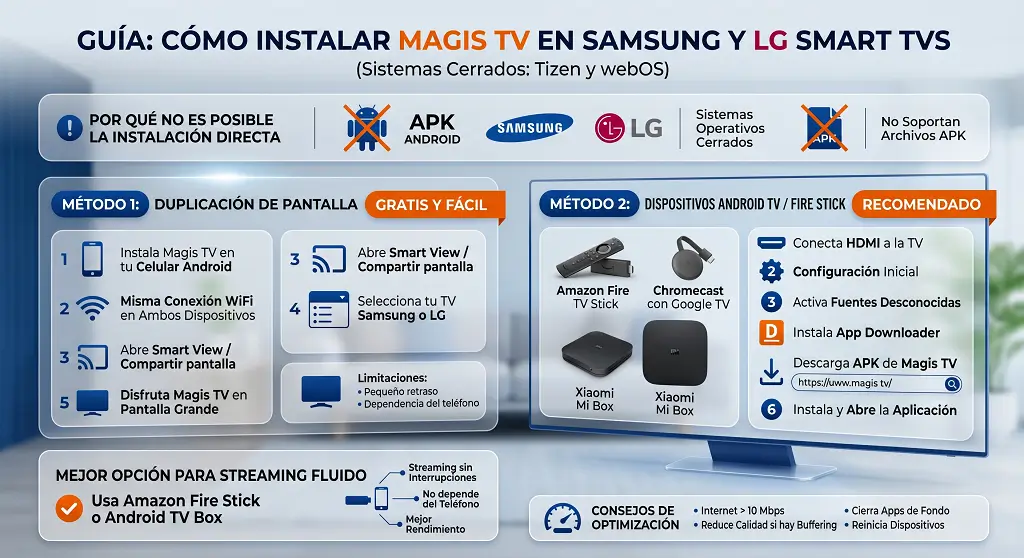
Cómo instalar Magis TV en Smart TVs Samsung y LG (Guía para Tizen y webOS)
Los televisores Samsung (Tizen OS) y LG (webOS) no permiten la instalación directa de archivos APK. Sin embargo, aún puedes usar Magis TV mediante métodos alternativos que son simples y efectivos.
Por qué no es posible la instalación directa
Los televisores Samsung y LG utilizan sistemas operativos cerrados. Samsung usa Tizen OS y LG utiliza el sistema operativo webOS.
Estos sistemas no soportan archivos APK de Android, por lo que aplicaciones como Magis TV no se pueden instalar directamente en el televisor.
Duplicación de pantalla (Gratis y fácil)
Esta es la forma más sencilla sin necesidad de comprar dispositivos adicionales.
Requisitos PasosAmazon Fire Stick / Android TV Box (Recomendado)
Esta es la solución más estable y a largo plazo.
Dispositivos compatibles PasosInstalación por USB (Raro y no recomendado)
Algunos modelos antiguos pueden permitir la instalación de APK mediante un usb magis tv, pero este método es Complicado, No compatible con la mayoría de TVs Samsung/LG modernos und Con disponibilidad limitada
Configuración recomendadaSi quieres la experiencia más fácil y confiable
Esto convierte tu TV normal en un dispositivo de streaming basado en Android.
Consejos adicionales de optimizaciónPara una experiencia de streaming fluida
| Método | Facilidad de uso | Costo | Estabilidad | Velocidad | Mejor para | Limitaciones |
|---|---|---|---|---|---|---|
| Duplicación de pantalla (Cast/Smart View) | ⭐⭐⭐⭐ Fácil | Gratis | Media | Media | Configuración rápida sin dispositivos adicionales | Depende del rendimiento del teléfono, ligero retraso |
| Amazon Fire Stick / Android TV Box | ⭐⭐⭐⭐⭐ Muy fácil | Costo único | Muy alta | Rápida y fluida | Mejor solución a largo plazo | Requiere comprar un dispositivo externo |
| Instalación por USB | ⭐⭐⭐ Difícil | Gratis | Baja | Media | TVs antiguos / usuarios avanzados | No compatible con la mayoría de TVs Samsung/LG |
Samsung Smart TV (Tizen OS) — Por qué no funciona y qué hacer
Los televisores Samsung usan Tizen OS, el sistema operativo propietario de Samsung. Tizen no tiene Android Runtime (ART) — el motor que ejecuta las apps de Android. Sin ese motor, ningún archivo APK puede ejecutarse directamente en el TV.
Esto aplica a todos los modelos Samsung: QLED, Crystal UHD, Neo QLED, The Frame, The Serif, The Terrace y cualquier otra línea. No importa si tu Samsung es del 2018 o del 2026 — ninguno soporta APK de Android de forma nativa.
A partir del cuarto trimestre de 2025, Samsung reforzó adicionalmente sus sistemas de seguridad para bloquear sideloading de apps no verificadas — confirmado por Noticiascaracol (octubre 2025).
¿Existe algún método para instalar Magis TV directamente en Tizen OS?
No. No existe ningún método funcional y documentado para instalar Magis TV directamente en Tizen OS. Los tutoriales que mencionan «instalar APK en Samsung Smart TV» o «habilitar modo desarrollador Tizen para APK de Android» no funcionan — Tizen Developer Mode permite instalar apps .wgt (formato específico de Tizen), no APK de Android.
Amazon Fire TV Stick (recomendada)
Conecta un Amazon Fire TV Stick al puerto HDMI de tu Samsung. El Firestick tiene su propio sistema basado en Android y permite instalar Magis TV. Tu Samsung actúa como pantalla — el Firestick hace todo el procesamiento.
Android TV Box
Un Android TV Box (Xiaomi Mi Box, mecool, genérico) conectado al HDMI de tu Samsung funciona igual que el Firestick. La ventaja es que generalmente tienen más almacenamiento y RAM. Instala Magis TV usando Downloader con el código 730116.
Duplicación de pantalla (Smart View)
Sin dispositivos adicionales: instala Magis TV en tu celular Android → abre el panel rápido → toca Smart View (Samsung) o Screen Mirroring → selecciona tu TV Samsung → abre Magis TV en el celular. El contenido se muestra en la pantalla del Samsung.
AirPlay desde iPhone (Samsung 2018+)
Si tienes un iPhone con Magis TV instalado vía AltStore y un Samsung de 2018 en adelante con AirPlay 2, puedes transmitir inalámbricamente. Ve a guía de iOS → para instalar Magis TV en iPhone y a nuestra sección de AirPlay más abajo.
| Método | Facilidad | Costo | Estabilidad | Recomendado para |
|---|---|---|---|---|
| 🔥 Fire TV Stick | MUY FÁCIL | ~$40–60 USD | MUY ALTA | Uso diario, series largas y deportes. |
| 📺 Android TV Box | FÁCIL | ~$25–50 USD | ALTA | Usuarios que ya tienen un Android TV Box. |
| 📱 Duplicación de pantalla | MUY FÁCIL | GRATIS |
MEDIA
(interrupciones) | Uso ocasional y usuarios sin dispositivos adicionales. |
| 🍎 AirPlay (iPhone) | FÁCIL |
GRATIS
(si ya tienes iPhone) | MEDIA | Usuarios de iPhone con Samsung. |
LG Smart TV (webOS) — Opciones disponibles
LG usa webOS, su propio sistema operativo basado en Linux. webOS tampoco soporta APK de Android nativamente. No tiene Android Runtime.
Esto aplica a todos los modelos LG: OLED (C, G, Z), QNED, UHD, NanoCell, NANO y cualquier otra línea LG. La versión de webOS (webOS 3, 4, 5, 6, 7) no cambia esta limitación.
¿Existe el «Modo Desarrollador» en LG webOS?
Sí. LG tiene un modo desarrollador para webOS que permite instalar aplicaciones web (.ipk) creadas con su SDK. Sin embargo, estas apps son páginas web empaquetadas, no APK de Android. Magis TV no tiene versión .ipk. El modo desarrollador de LG no resuelve la incompatibilidad con APK.
Fire TV Stick o Android TV Box por HDMI
Exactamente igual que con Samsung: conecta el Firestick o TV Box al HDMI, instala Magis TV con el código Downloader 730116. Tu LG actúa solo como pantalla.
Duplicación de pantalla (Screen Share / Miracast)
En LG, la duplicación de pantalla se llama Screen Share o Miracast. Desde un celular Android: ajustes → Conexión → Proyección inalámbrica → selecciona el TV LG.
AirPlay desde iPhone (LG webOS 4.5+)
Los televisores LG con webOS 4.5 en adelante (modelos 2019+) tienen AirPlay 2 integrado. Si tienes Magis TV instalado en tu iPhone, puedes transmitir directamente al LG sin cables. Activa AirPlay en el LG: Configuración → Ajustes adicionales → Apple AirPlay → Activado.
Hisense — Android TV vs Vidaa OS (muy importante distinguirlos)
Hisense fabrica televisores con dos sistemas operativos completamente diferentes y a veces vende ambos tipos con apariencias externas similares. Esta es la confusión más frecuente en los foros de Colombia y Argentina con esta marca.
Hisense con Android TV
Algunos modelos Hisense tienen Android TV integrado de Google. Estos sí tienen Play Store y sí permiten instalar APK directamente. Si en el menú principal de tu Hisense ves la Play Store de Google, tienes la versión Android TV — usa Downloader con código 730116 sin problema.
Hisense con Vidaa OS
Vidaa OS es el sistema operativo propio de Hisense. No tiene Android Runtime, no tiene Play Store de Google (solo la tienda de Hisense con apps propias) y no soporta APK. Si tu Hisense tiene «Vidaa» en el arranque o en Configuración → Información del sistema, usa Fire TV Stick o Android TV Box igual que con Samsung o LG.
Hyundai Smart TV — Tizen vs Android (según modelo)
Los televisores Hyundai son populares en Colombia y otros mercados latinoamericanos por su precio accesible. Tienen la misma situación que Hisense: algunos modelos usan Tizen OS (igual que Samsung) y otros usan Android TV.
Hyundai con Tizen OS
No soporta APK de Android. Misma solución que Samsung: Fire TV Stick o Android TV Box por HDMI. Las consultas en Google «hyundai tizen os se puede instalar magis tv» y «hyundai tizen os como instalar magis tv» confirman que miles de usuarios colombianos tienen este modelo y tienen exactamente este problema.
Hyundai con Android TV
Sí soporta APK directamente. Usa Downloader con código 730116. Si en el menú principal ves Play Store de Google, tienes la versión Android TV y la instalación es directa.
¿Cómo identificar cuál tienes?
Ve a Configuración → Acerca del televisor → Sistema. Si dice «Tizen», necesitas Firestick. Si dice «Android», puedes instalar directamente. También puedes buscar el número de modelo exacto de tu Hyundai en Google.
TCL — Android TV vs Roku TV (crítico distinguirlos)
TCL es la marca que más confunde a los usuarios porque vende dos líneas completamente distintas en los mismos puntos de venta: TVs con Android TV y TVs con Roku OS.
TCL con Android TV / Google TV
Compatible con APK. Instala Downloader desde Play Store → código 730116 → instala Magis TV. En LATAM, los modelos TCL C735, C845, C935 y muchos de la serie Q usan Android TV o Google TV.
TCL con Roku OS
No compatible directamente. Roku OS no tiene Play Store, no soporta APK. Los modelos TCL con Roku OS están más disponibles en Estados Unidos que en LATAM, pero también existen en algunos mercados de la región. Identifica tu modelo buscando «TCL [número de modelo] Roku» en Google.
Roku TV — Duplicación de pantalla como única opción
Roku OS es un sistema cerrado diseñado exclusivamente para el ecosistema de Roku. No tiene Play Store, no tiene Android Runtime, y no soporta APK bajo ninguna circunstancia. No existe ningún método para instalar Magis TV directamente en Roku.
Instala Magis TV en tu celular Android
Descarga el APK desde magistvsgratis.com e instálalo en tu celular Android. Sigue la guía principal si es la primera vez.
Activa duplicación de pantalla en tu Roku
En el Roku: Configuración → Sistema → Duplicación de pantalla → selecciona «Siempre permitir» o «Preguntar».
Conecta desde tu celular Android
Abre Magis TV en el celular
Con la duplicación activa, abre Magis TV en el celular. El contenido aparecerá en el televisor Roku. Ten en cuenta que el celular no puede bloquearse — mantén la pantalla del celular activa durante la transmisión.
AirPlay desde iPhone — Ver Magis TV en Samsung o LG sin dispositivos adicionales
Si tienes Magis TV instalado en tu iPhone (vía AltStore — ver guía de iOS) y tu televisor Samsung o LG es compatible con AirPlay 2, puedes transmitir Magis TV directamente desde el iPhone a la pantalla grande sin cables ni dispositivos adicionales.
TVs compatibles con AirPlay 2
Activa AirPlay en tu televisor
En Samsung: Configuración → General → Apple AirPlay Settings → AirPlay: Activado. En LG: Configuración → Ajustes adicionales → Apple AirPlay → Activado. iPhone y TV deben estar en la misma red WiFi.
Transmite desde iPhone
Abre Magis TV en tu iPhone → reproduce un canal → desliza desde el borde superior derecho para abrir el Centro de Control → toca el ícono de Duplicar pantalla → selecciona tu televisor de la lista. El contenido aparece en pantalla grande en segundos.
Velocidad de internet recomendada para Magis TV en Smart TV
| Calidad de video | Velocidad mínima | Velocidad recomendada | Dispositivos adicionales |
|---|---|---|---|
| SD (480p) | 3 Mbps | 5 Mbps | +3 Mbps por dispositivo extra |
| HD (720p) | 5 Mbps | 8 Mbps | +5 Mbps por dispositivo extra |
| Full HD (1080p) | 10 Mbps | 15 Mbps | +10 Mbps por dispositivo extra |
| 4K / Ultra HD | 25 Mbps | 35 Mbps | +25 Mbps por dispositivo extra |
Consejos de rendimiento para Smart TV
Chromecast — Diferencia crítica entre modelos
| Modelo | Sistema | APK directo | Método |
|---|---|---|---|
| Chromecast con Google TV (2020+) | Google TV + Android | ✓ SÍ | Downloader + código 730116. El proceso es similar al utilizado en otros dispositivos Android TV. |
| Chromecast HD (2022) | Google TV | ✓ SÍ | Activar el modo desarrollador y después utilizar Downloader con el código 730116. |
| Chromecast Gen 3 (2018) | Cast OS | ✗ NO | No permite instalar APK directamente. El contenido debe enviarse mediante casting desde un celular Android compatible. |
| Chromecast Gen 2 (2015) | Cast OS | ✗ NO | No permite instalar APK directamente. Se utiliza mediante casting desde un celular Android. |
| Chromecast Gen 1 (2013) | Cast OS | ✗ NO | No permite instalar APK directamente. Se utiliza mediante casting desde un celular Android. |
Amazon Fire TV Stick — La solución universal para cualquier TV
El Fire TV Stick funciona como una solución universal: puedes conectarlo al HDMI de cualquier televisor — Samsung Tizen, LG webOS, Roku, Panasonic, o cualquier otro — y convierte instantáneamente ese televisor en un dispositivo capaz de instalar Magis TV.
| Modelo Fire TV Stick | Resolución | RAM | Precio aprox. | Para Magis TV |
|---|---|---|---|---|
| 🔥 Fire TV Stick Lite | Full HD 1080p | 1 GB | ~$30–35 USD | Funciona, algo lento |
| 🔥 Fire TV Stick 3ª gen | Full HD 1080p | 1 GB | ~$40 USD | Buena opción |
| 🔥 Fire TV Stick 4K | 4K Ultra HD | 1.5 GB | ~$50 USD | Muy buena opción |
| 🔥 Fire TV Stick 4K Max | 4K Ultra HD | 2 GB | ~$60 USD | La mejor opción |
| ⚡ Fire TV Cube | 4K Ultra HD | 2 GB | ~$120–140 USD | Excelente, control por voz |
¿Magis TV es Legal y Totalmente Gratuita?
Magis TV es completamente gratuita: no requiere pago, suscripción ni registro para usarse. En cuanto a su legalidad, Magis TV opera como un agregador de contenido IPTV de terceros y no transmite directamente desde servidores oficiales de los canales. La legislación sobre aplicaciones de streaming IPTV varía según el país, por lo que recomendamos verificar la normativa vigente en tu región antes de usarla. Este artículo no constituye asesoría legal.
Colombia: el bloqueo ISP también afecta a Smart TV
Si tu Smart TV está conectada a Claro, ETB, Tigo-Une o Movistar, los canales no cargarán aunque Magis TV esté instalado correctamente
La Dirección Nacional de Derecho de Autor (DNDA) emitió una resolución el 8 de febrero de 2025 ordenando a ETB, Tigo-Une, Movistar y Claro Colombia bloquear permanentemente los servidores de Magis TV. Este bloqueo opera a nivel de red — afecta a cualquier dispositivo conectado a esa red, incluyendo Smart TV, TV Box y Fire TV Stick.
Si instalaste Magis TV en tu Android TV correctamente, puedes abrir la app y el menú aparece — pero al intentar reproducir un canal, la pantalla queda negra o en carga infinita. Esto no es un problema de instalación. Es el bloqueo ISP. Reinstalar la app, actualizar la versión o usar el código 730116 de nuevo no lo resolverá.
La solución: instalar una VPN directamente en el Android TV. La VPN enruta el tráfico del televisor por un servidor fuera de Colombia, evitando el bloqueo del operador.
Cómo instalar VPN en Android TV para usar Magis TV en Colombia
Instalar una VPN en Android TV es diferente a hacerlo en el celular. El proceso varía según si tu VPN tiene app nativa para Android TV o no.
Método 1 — VPN con app nativa para Android TV (recomendado)
NordVPN, Surfshark y ExpressVPN tienen apps oficiales disponibles en la Play Store de Android TV. Este es el método más simple.
Instala la app VPN desde Play Store
Abre la Play Store en tu Android TV → busca «NordVPN» o «Surfshark VPN» → instala la app oficial → inicia sesión con tu cuenta.
Conecta a un servidor fuera de Colombia
Abre la app VPN → selecciona un servidor en México, Argentina, España o cualquier país fuera de Colombia → conecta. Espera hasta que el ícono de «VPN Activa» aparezca en la barra de estado del TV.
Abre Magis TV
Con la VPN activa, abre Magis TV. Los canales deben cargar normalmente. Si cierras la VPN, los canales dejarán de funcionar nuevamente.
Método 2 — VPN en el router (para todos los dispositivos de la casa)
Si configuras la VPN directamente en tu router de internet, todos los dispositivos de tu red — incluyendo Samsung Tizen, LG webOS, y cualquier otro Smart TV — funcionarán con Magis TV sin instalar nada en el TV. Este método requiere un router compatible con VPN (la mayoría de routers modernos lo soportan) y un conocimiento básico de la configuración del router.
Para Samsung o LG sin Android TV: No puedes instalar una VPN en el TV directamente si tienes Tizen o webOS. La opción de VPN en el router resuelve este caso — el TV hereda la conexión VPN de la red doméstica. O también resuelve el problema usando un Fire TV Stick (que sí tiene app VPN) conectado al TV.
Si Magis TV en tu Android TV mostraba pantalla negra en canales y no sabías por qué: Es casi seguro el bloqueo ISP de Colombia. El 80% de los casos de «Magis TV instalado pero sin canales» en Colombia son este problema. La VPN es la solución, no una reinstalación.
Categorías y canales populares disponibles
Magis TV organiza su contenido en categorías para facilitar la navegación en la pantalla grande de tu Smart TV. Entre las más populares se encuentran: deportes en vivo (fútbol, boxeo, UFC), noticias internacionales, películas y series, canales infantiles, documentales y señales de TV abierta de países como México, Colombia, Argentina y España.
¿Es seguro instalar Magis TV en tu Smart TV?
Magis TV (también conocida por su abreviación mgtv) es una aplicación de terceros, por lo que su seguridad depende completamente de cómo y desde dónde se instale. Si se descarga desde fuentes no confiables, puede exponer tu dispositivo a riesgos de seguridad, comprometer tu información personal o si se adquiere en sitios no autorizados como mercado libre.
Guías de seguridad
Para reducir riesgos y mantener tu dispositivo seguro, sigue estas buenas prácticas:
Rendimiento fluido
Para una mejor experiencia de streaming y mayor estabilidad:
Dispositivos recomendados para mejor compatibilidad
Si tu Smart TV no soporta bien la aplicación, los dispositivos externos son una mejor opción:
¿Por qué usar dispositivos externos?
Los dispositivos de streaming externos ofrecen varias ventajas
Cómo actualizar Magis TV en Smart TV Método de la actualización de magis tv (paso a paso)
Magis TV no está disponible en tiendas oficiales de aplicaciones, por lo que las actualizaciones se realizan de forma manual mediante el método APK. Además, no se requiere registrarse en magis tv para su uso.
Descarga el archivo APK más reciente desde el sitio web oficial o una fuente confiable
• Instálalo sobre la aplicación existente (no es necesario desinstalar la versión anterior)
• Reinicia tu Smart TV para aplicar los cambios correctamente
Consejo importante
Asegúrate de usar siempre la versión más nueva del APK para evitar errores, problemas de buffering o incompatibilidades.
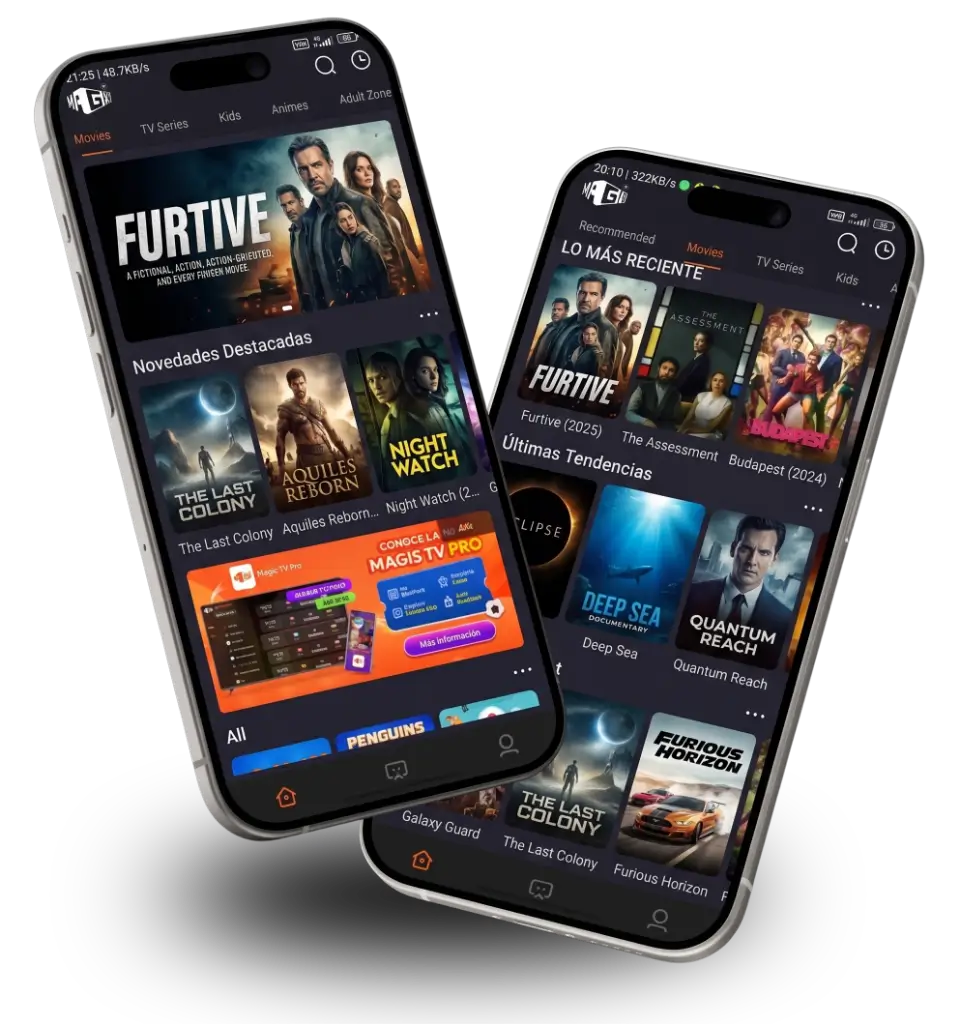
Recommended Internet Speed for Magis TV
The streaming quality on Magis TV depends directly on your internet connection. This table helps you choose the right speed based on the video quality you want to watch:
Problemas comunes y soluciones
Si tienes problemas al instalar o usar Magis TV, o si has escuchado falsos rumores de chau magis tv, en tu Smart TV, o si quieres saber porque no anda magis tv, aquí tienes soluciones simples y efectivas.
La app se instala pero no abre
Si la aplicación se cierra o no inicia:
Prueba lo siguiente:
Ve a Ajustes → Apps → Magis TV → Borrar caché
Reinicia el TV (desconéctalo por 20–30 segundos)
Si aún no funciona, desinstala e instala la última versión del APK
La duplicación de pantalla se desconecta
Esto generalmente es un problema de red.
Soluciones:
Asegúrate de que el teléfono y el TV estén en la misma red WiFi
Acércate al router
Cambia a WiFi de 5GHz para mayor estabilidad
Cierra aplicaciones en segundo plano en el teléfono. Si hay fallas que crees que no son culpa nuestra en magis tv, esto suele resolver el inconveniente.
La opción “Fuentes desconocidas” no aparece
En algunos Smart TVs, esta configuración puede estar renombrada o movida.
Cómo encontrarla:
En Google TV: Ajustes → Privacidad → Instalar apps desconocidas
En TVs Sony: Revisa Preferencias del dispositivo
Usa la barra de búsqueda del TV y escribe “Instalar apps desconocidas”
El APK se descarga pero no se instalar
Esto suele ocurrir por permisos bloqueados.
Solución:
Activa “Instalar apps desconocidas” específicamente para el navegador usado (Chrome o navegador integrado)
Vuelve a descargar el archivo APK
Asegúrate de tener espacio de almacenamiento disponible
La opción de duplicación no aparece en el teléfono
Dependiendo del dispositivo, el nombre puede cambiar:
Samsung: Smart View (en el panel rápido)
Xiaomi: Proyección inalámbrica (Ajustes → Conexión y compartir)
Motorola: Opción Cast / Proyectar en ajustes. También puedes transmitir canales como rcn en magis tv para disfrutar en vivo.
Lento o buffering
Reduce la calidad del video
Usa Ethernet en lugar de WiFi
Reinicia el router y el TV
Sin sonido o retraso de audio
Reconecta HDMI (si usas dispositivo externo)
Revisa ajustes de audio del TV
Reinicia la app después de borrar caché