Cómo Instalar Magis TV para iOS iPhone y iPad (2026): Guía Completa
Magis TV no está disponible en la App Store de Apple, pero puedes instalarlo en tu iPhone o iPad usando AltStore (sideloading con archivo IPA) o acceder al contenido mediante un reproductor IPTV con tu lista M3U. En esta guía actualizada a junio de 2026 encontrarás el paso a paso exacto para cada método, los requisitos del dispositivo, los errores más comunes y las mejores alternativas legales para iOS.
| Plataforma / Tema | Estado | Información |
|---|---|---|
| 📱 App Store | NO DISPONIBLE | Magis TV no está disponible en la App Store de Apple y no existe una versión oficial para iOS. Nunca ha tenido una aplicación oficial para iPhone o iPad. |
| 🔧 AltStore Classic | ACTUALIZADO | La versión con Remote AltServer fue actualizada el 14 de septiembre de 2026. Ahora puedes instalar y renovar aplicaciones sin conectar el iPhone al PC. Requiere iOS 17.4 o posterior y es compatible con iOS 26 e iOS 27. |
| 🔒 TrollStore | LIMITADO | Solo funciona en iOS 14.0–16.6.1, iOS 16.7 RC y iOS 17.0. No funciona en iOS 17.0.1 o posteriores. Si tienes iOS 26 o iOS 27, TrollStore no es compatible. |
| 📺 IPTV Smarters | RECOMENDADO | Está disponible en la App Store y no requiere sideloading, AltStore ni cables. Se presenta como una alternativa accesible para dispositivos iOS. |
| 🇨🇴 Colombia | VPN REQUERIDA | El bloqueo de ISP aplicado el 8 de febrero de 2025 también afecta a los iPhone. Si utilizas las redes de Claro, ETB, Tigo-Une o Movistar, puede ser necesario activar una VPN antes de intentar acceder a Magis TV. |
| 🍎 iOS Actual | iOS 27 | La versión actual indicada es iOS 27. AltStore Classic es compatible con esta versión, mientras que TrollStore no es compatible con iOS 27. |
¿Cómo instalar Magis TV en iPhone?
Actualmente, Magis TV no está disponible en la App Store, por lo que no puede instalarse de forma oficial en iPhone. Sin embargo, existen dos alternativas que suelen utilizar los usuarios:
⚠️ Importante: Evita hacer jailbreak a tu iPhone y no descargues archivos IPA desde sitios web desconocidos o no confiables, ya que podrían comprometer la seguridad de tu dispositivo y tus datos personales.
NUEVO — AltStore Classic Remote AltServer (14 septiembre 2026)
AltStore Classic se actualizó el 14 de septiembre de 2026 con una función que cambia todo: Remote AltServer. Ya no necesitas conectar tu iPhone al computador con un cable USB para renovar las apps cada 7 días. Ahora puedes instalar y renovar apps directamente desde tu iPhone, siempre que tu computador con AltServer esté encendido en la misma red WiFi.
En iOS 27 (la versión actual lanzada el mismo 14 de septiembre de 2026), puedes configurar Remote AltServer completamente desde el iPhone — sin tocar el computador para nada.
¿Por qué aparece Xuper TV o la app pide cobro en mi iPhone?
Magis TV cambió de nombre a Xuper TV en octubre de 2025 como estrategia para continuar operando después de las acciones judiciales en Colombia y Argentina. Xuper TV tiene funciones parcialmente de pago.
¿Qué es Magis TV para iPhone y iPad iOS?
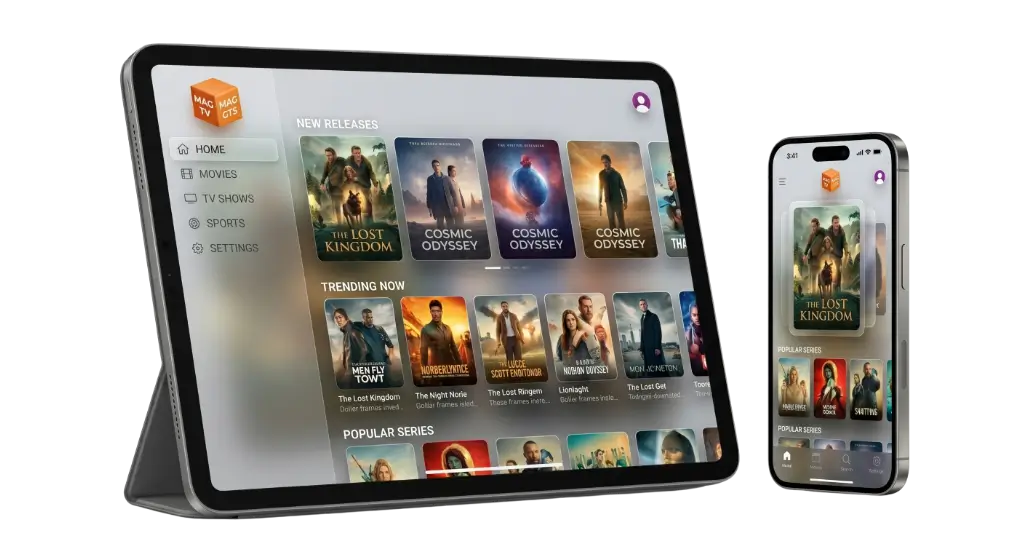
Magis TV para iOS permite a los usuarios de iPhone y iPad transmitir canales de televisión en vivo, películas, deportes, series, documentales y contenido de entretenimiento directamente desde sus dispositivos Apple. La aplicación está optimizada para iOS, ofreciendo una navegación fluida, velocidades de carga rápidas y una interfaz fácil de usar diseñada para pantallas táctiles.
Con soporte para AirPlay, los usuarios también pueden transmitir contenido a Smart TVs compatibles para una mejor experiencia de visualización en pantallas más grandes. Sin embargo, al igual que Magis TV para Smart TV de Samsung, no se puede usar directamente en iOS.
Popular en países como Colombia, Perú y Argentina, Magis TV se ha convertido en una opción de streaming preferida para los usuarios que buscan entretenimiento móvil flexible. La plataforma combina canales internacionales en vivo, contenido latino, programación deportiva y películas bajo demanda en un solo lugar, eliminando la necesidad de múltiples aplicaciones de streaming. Su rendimiento estable, categorías organizadas y soporte de transmisión en HD lo convierten en una opción conveniente para ver contenido en cualquier momento y lugar con conexión a internet.
Respuesta Rápida: ¿Se puede instalar Magis TV para iPhone iOS?
No existe una versión oficial de Magis TV en la App Store de Apple. Debido a que Magis TV es una aplicación de Android, los usuarios de iPhone deben usar un reproductor IPTV aprobado por Apple (como IPTV Smarters) y cargar su lista M3U, o usar AltStore para instalar (sideloading) el archivo IPA de Magis TV mediante un PC/Mac. Evita los sitios web que afirman que puedes descargarlo directamente sin una PC, ya que suelen ser estafas.
¿Magis TV está disponible en dispositivos Apple?
Magis TV no está disponible oficialmente para iPhone o iPad a través de la App Store de Apple. A diferencia de los dispositivos Android, Apple no permite a los usuarios instalar archivos APK directamente como ocurre con Magis TV para Android Smart TV, lo que hace que el acceso sea más limitado en dispositivos iOS. Algunos usuarios aún intentan usar Magis TV en dispositivos Apple mediante herramientas de sideloading o métodos basados en navegador, pero actualmente no existe una versión oficial verificada para iOS.
¿Por qué Magis TV no está en la App Store de Apple?
La principal razón por la que Magis TV no está disponible en dispositivos Apple es la estricta política de la App Store de Apple en relación con plataformas de streaming y contenido con derechos de autor. Las aplicaciones deben proporcionar acuerdos de licencia verificados y cumplir con los estándares de seguridad y distribución de Apple antes de ser aprobadas. Como Magis TV opera fuera de muchos acuerdos oficiales de transmisión, no cumple con los requisitos necesarios para su distribución en la App Store.
Aunque no existe una versión oficial para iOS, algunos usuarios aún instalan o acceden a Magis TV mediante métodos alternativos. La opción más común es el sideloading con herramientas como AltStore o TrollStore, que permiten instalar aplicaciones de terceros sin hacer jailbreak al dispositivo. Otros usuarios prefieren el acceso mediante navegador, plataformas de streaming en la nube o la duplicación de pantalla desde dispositivos Android, Fire TV Stick o PC para ver contenido en pantallas Apple más grandes. Puedes usar Magis TV en PC y duplicar la pantalla en tu dispositivo iOS.
La razón de fondo es que Magis TV opera como un servicio de IPTV que retransmite señales sin autorización de los titulares de derechos. La App Store de Apple rechaza aplicaciones que no cumplen con acuerdos de licencia verificados. Los creadores de Magis TV — Juan Diego y José Daniel Santacruz Benavides — fueron detenidos en Colombia en noviembre de 2024 y condenados a pagar 70,350,000 COP por retransmitir sin autorización las señales de DSports, DSports+ y DSports 2 de DIRECTV Colombia. Ese contexto legal hace prácticamente imposible una versión oficial en App Store.
Advertencia de Experto: Si ves una aplicación en la App Store llamada «Magis TV Shows» o «Magis Cinema», esa no es la aplicación de streaming. Por lo general, son aplicaciones de seguimiento de terceros que extraen metadatos de bases de datos públicas. Solo te mostrarán tráilers, no televisión en vivo.
Requisitos para instalar Magis TV en dispositivos iOS
AltStore Classic
Sideloading con firma de desarrollador de Apple. Ahora sin necesidad de cable USB para renovar. Requiere iOS 17.4+. Compatible con iOS 26 y iOS 27.
TrollStore
Instalación permanente sin renovar cada 7 días. Solo funciona en iOS antiguo. NO compatible con iOS 17.0.1 o cualquier versión posterior.
IPTV Smarters Pro
Reproductor IPTV oficial en la App Store. Sin sideloading, sin AltStore, sin cables. Necesitas una lista M3U compatible. Funciona en cualquier iOS.
Recomendación directa: Si tienes iOS 17.4 o superior (iOS 26 o iOS 27 en la mayoría de iPhone actuales), usa AltStore Classic con Remote AltServer. Si quieres la opción más sencilla sin configuración técnica, usa IPTV Smarters Pro desde la App Store con una lista M3U. TrollStore solo es relevante si tienes iOS 14 a iOS 17.0 exactamente y no piensas actualizar tu dispositivo.
| Característica | AltStore Classic | TrollStore | IPTV Smarters + M3U |
|---|---|---|---|
| iOS mínimo | iOS 17.4 | iOS 14.0 | Cualquier iOS |
| iOS máximo compatible | iOS 27 (actual) | iOS 17.0 exactamente | iOS 27 (actual) |
| Requiere computador |
Solo para configurar Remote AltServer elimina el cable | Sí para instalar | No |
| Renovación de certificado |
Cada 7 días Automático con Remote AltServer | Permanente | No aplica |
| Requiere jailbreak | No | No | No |
| App en App Store |
No
AltStore sí, la app no | No | Sí |
| Nivel de dificultad | Medio | Medio-alto | Fácil |
| Canales de Magis TV | Sí (IPA) | Sí (IPA) |
Sí
Requiere lista M3U |
| Estabilidad |
Media
Depende del certificado |
Alta
Permanente | Alta |
| Recomendado para | iOS 17.4+ / iOS 26 / iOS 27 | Usuarios con iOS 14–17.0 que no hayan actualizado | Cualquier usuario que quiera una opción sencilla |
Requisitos por método
| Requisito | AltStore Classic | TrollStore | IPTV Smarters + M3U |
|---|---|---|---|
| Versión iOS mínima | iOS 17.4 | iOS 14.0 | Cualquier iOS |
| iPhone mínimo |
iPhone XR o superior
Compatible con iOS 17.4+ | iPhone 6 en adelante | Cualquier iPhone |
| Computador |
Mac o PC
Solo para configuración inicial. Remote AltServer permite utilizarlo después sin conexión por cable. |
Mac o PC
Necesario para la instalación. | No necesitas |
| Apple ID | Apple ID gratuito válido | No necesario | No necesario |
| Lista M3U | No | No |
Sí
Necesitas una URL M3U de Magis TV. |
| Cable USB |
Solo para primera instalación
Después, Remote AltServer funciona vía WiFi. | Sí para instalación | No |
| Software adicional |
AltServer
En Mac o PC. | TrollInstallerX o Misaka |
IPTV Smarters Pro
App Store, gratis. |
Requisitos para instalar Magis TV en dispositivos iOS
Para instalar Magis TV en un iPhone o iPad utilizando métodos de sideloading como AltStore, se necesitan algunos requisitos básicos. Primero, el dispositivo debe tener iOS 14 o una versión posterior, junto con una PC con Windows o una Mac donde esté instalado AltServer. También se requiere un Apple ID estándar, y el iPhone o iPad debe estar conectado al ordenador mediante un cable Lightning o USB-C durante la configuración. El archivo de instalación utilizado es un archivo IPA, que es el equivalente en iOS a un APK en Android.
Para un proceso de instalación fluido, tanto el dispositivo iOS como el ordenador deben estar conectados a la misma red WiFi. Esto ayuda a que AltServer se comunique con el dispositivo y complete el proceso de sideloading sin errores. Una vez instalado, aplicaciones como Magis TV pueden necesitar una nueva firma periódica a través de AltStore para seguir activas, ya que el sistema de certificados de desarrollador de Apple se actualiza cada 7 días en cuentas gratuitas.
Este método es ampliamente utilizado para instalar aplicaciones de terceros que no están disponibles en la App Store, pero es importante entender que el rendimiento y la estabilidad pueden variar dependiendo del estado del certificado, las actualizaciones de iOS y las restricciones regionales.
Método 1: Cómo instalar AltServer en dispositivos iOS
AltStore Classic es la herramienta de sideloading creada por Riley Testut. Usa el sistema oficial de firma de desarrolladores de Apple para instalar aplicaciones fuera de la App Store. Su actualización introdujo Remote AltServer — la mejora más importante desde su lanzamiento.
Remote AltServer — Qué cambia exactamente
Antes: Para renovar el certificado de Magis TV cada 7 días, tenías que conectar físicamente tu iPhone a tu Mac o PC con cable USB, con AltServer abierto en el computador.
Ahora: Configuras Remote AltServer una sola vez. Después, AltStore renueva automáticamente los certificados de las apps instaladas siempre que tu computador esté encendido en la misma red WiFi — sin tocar el cable nunca más.
En iOS 27: Puedes configurar Remote AltServer completamente desde el iPhone, sin necesitar el computador para nada en el proceso de configuración.
Instalar AltStore Classic y Magis TV en iPhone
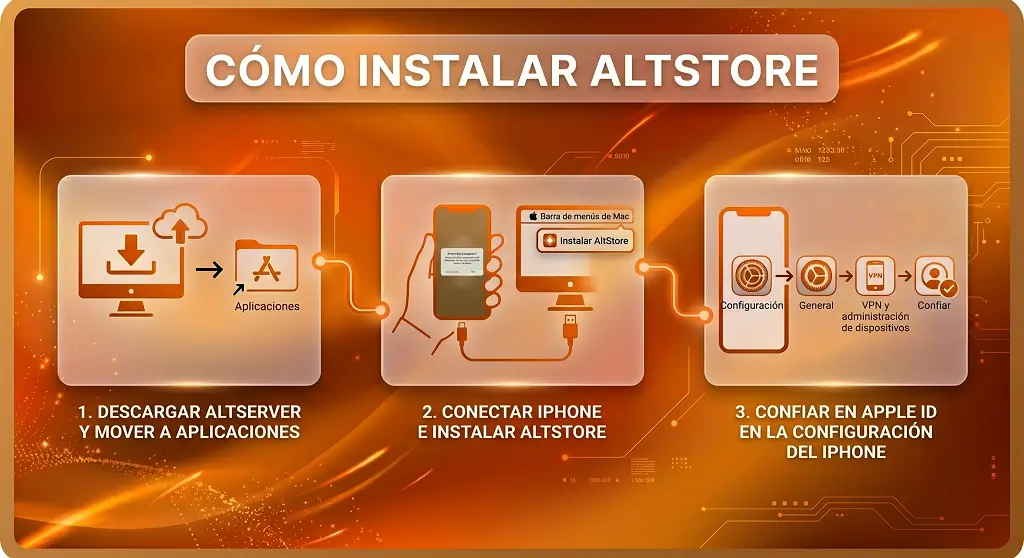
Descarga AltServer en tu Mac o PC
Ve a altstore.io y descarga AltServer para tu sistema operativo (macOS o Windows). Instálalo y ejecútalo — aparecerá como un pequeño ícono en la barra de menú de tu Mac, o en la bandeja del sistema en Windows.
Conecta tu iPhone con cable USB
Conecta tu iPhone con un cable Lightning o USB-C a tu Mac o PC. Acepta el mensaje «Confiar en este computador» que aparecerá en la pantalla de tu iPhone.
Instala AltStore en tu iPhone
Haz clic en el ícono de AltServer en la barra de menú → Install AltStore → selecciona tu iPhone de la lista. Ingresa tu Apple ID cuando AltServer lo solicite. En 1-2 minutos AltStore aparecerá instalado en tu iPhone.
Confía en el perfil del desarrollador
En tu iPhone ve a Ajustes → General → VPN y administración de dispositivos. Busca el perfil con tu Apple ID y toca Confiar. Este paso activa AltStore y es necesario una sola vez.
Configura Remote AltServer
Abre AltStore en tu iPhone → ve a Ajustes → Set up Remote AltServer. Sigue las instrucciones en pantalla. Una vez configurado, AltStore podrá renovar certificados vía WiFi sin necesitar el cable USB.
Obtén el archivo IPA de Magis TV
Necesitas un archivo .ipa (no .apk — los APK son para Android y no funcionan en iOS). Descarga el IPA desde una fuente verificada y guárdalo en tu iPhone usando Safari. Verifica el archivo en virustotal.com antes de instalarlo.
Instala el IPA con AltStore
Abre el archivo IPA desde Safari → toca Abrir con AltStore. AltStore lo firmará e instalará en 1-2 minutos. El ícono de Magis TV aparecerá en tu pantalla de inicio cuando termine.
Abre Magis TV y configura tu región
Abre Magis TV desde tu pantalla de inicio. Selecciona tu país (Colombia, México, Argentina, Perú, Venezuela, etc.) y comienza. No necesitas crear cuenta para el uso básico.
La regla de los 7 días — Cómo funciona ahora
| Situación | Qué necesitas hacer |
|---|---|
| Apple ID gratuito + Remote AltServer configurado |
AUTOMÁTICO
Nada — AltStore renueva automáticamente vía WiFi siempre que tu Mac o PC esté encendido. |
| Apple ID gratuito + sin Remote AltServer |
CADA 7 DÍAS
Conectar el iPhone al PC con cable USB cada 7 días y abrir AltStore. |
| App caducada y Remote AltServer no disponible |
RENOVACIÓN MANUAL
Conectar el iPhone al PC con cable, abrir AltStore y tocar Renovar. |
|
Apple Developer Account
(pago — $99/año) |
365 DÍAS
Certificado válido por 365 días. Sin necesidad de renovación semanal. |
Método 2: Instalar TrollStore Classic y Magis TV en iPhone
TrollStore utiliza una vulnerabilidad de CoreTrust en iOS que Apple parchó permanentemente en iOS 17.0.1. Esto significa que iOS 17.0.1, iOS 17.1, iOS 17.x, iOS 18.x, iOS 26 e iOS 27 NO son compatibles. Si tienes un iPhone moderno con el sistema actualizado, TrollStore no funciona para ti. Usa AltStore Classic o IPTV Smarters.
Si tienes un iPhone o iPad con iOS entre 14.0 y 17.0 exactamente — y no lo has actualizado desde entonces — TrollStore es la mejor opción porque instala apps de forma permanente sin necesidad de renovar certificados cada 7 días.
| Versión iOS | Compatible con TrollStore | Nota |
|---|---|---|
| iOS 14.0 – 15.4.1 | ✓ Sí (TrollStore 1) | TrollInstallerX o método AltStore |
| iOS 15.5 – 16.6.1 | ✓ Sí (TrollStore 2) | Instalación vía MDC o KFD |
| iOS 16.7 RC (20H18) | ✓ Sí | Solo el RC exacto, no otras versiones 16.7.x |
| iOS 16.7.1 – 16.7.x | ✗ No | La vulnerabilidad fue parchada |
| iOS 17.0 (exactamente) | ✓ Sí (solo A12+) | Dispositivos iPhone XR o superior |
| iOS 17.0.1 en adelante | ✗ No — permanentemente | Apple parchó el exploit CoreTrust |
| iOS 18.x / iOS 26 / iOS 27 | ✗ No — permanentemente | Versiones actuales — usa AltStore |
Ventaja clave de TrollStore sobre AltStore: Las apps instaladas con TrollStore no caducan. No hay renovación de certificados, no hay ventana de 7 días, no hay necesidad de AltServer activo. La app funciona indefinidamente en el dispositivo — siempre que no actualices iOS a una versión no compatible.
Verifica tu versión de iOS
En tu iPhone ve a Ajustes → General → Información → Versión de software. Si tu iOS es 17.0.1 o superior, TrollStore no te sirve — usa el Método 1 (AltStore) o el Método 3 (IPTV Smarters).
Descarga TrollInstallerX
Ve a github.com/opa334/TrollStore — el repositorio oficial. Descarga TrollInstallerX o sigue el método de instalación apropiado para tu versión exacta de iOS (el sitio ios.cfw.guide tiene guías por versión).
Instala TrollStore
Sigue las instrucciones específicas para tu combinación de iOS y modelo de iPhone. Una vez instalado TrollStore, aparece como ícono en tu pantalla de inicio.
Instala el IPA de Magis TV con TrollStore
Abre TrollStore → toca el botón + → selecciona el archivo IPA de Magis TV. TrollStore lo instala permanentemente sin limitación de 7 días. No necesitas renovar nunca.
Método 3: IPTV Smarters Pro + Lista M3U (El más fácil)
Este es el método más estable y accesible para usuarios de iPhone y iPad. En lugar de instalar Magis TV directamente, usas un reproductor IPTV oficial de la App Store y cargas tu lista de canales de Magis TV en él. No requiere AltStore, no requiere cables, no requiere renovación de certificados.
¿Por qué este método es mejor para la mayoría? Funciona en cualquier versión de iOS — iOS 14, iOS 16, iOS 26, iOS 27. No caduca. No necesitas computador. No requiere ningún proceso técnico. La única desventaja es que necesitas una URL de lista M3U de Magis TV, que no es pública — debes obtenerla de fuentes de la comunidad.
Descarga IPTV Smarters Pro desde la App Store
Abre la App Store → busca «IPTV Smarters Pro» → instálala. Es gratuita. También puedes usar GSE Smart IPTV o Flex IPTV — todas son reproductores IPTV válidos disponibles en la App Store.
Obtén tu lista M3U de Magis TV
Necesitas la URL de la lista de reproducción M3U de Magis TV. Esta URL no es pública — los servicios IPTV la distribuyen a sus usuarios. Revisa el correo de tu suscripción o contacta a tu proveedor. La URL tiene el formato: http://[servidor]/get.php?username=X&password=Y&type=m3u_plus
Carga la lista en IPTV Smarters Pro
Abre IPTV Smarters Pro → toca Agregar usuario → selecciona Cargar archivo M3U o URL → pega tu URL M3U de Magis TV → toca Agregar usuario. Los canales se cargarán automáticamente.
Explora y disfruta
Los canales de Magis TV — incluyendo Win Sports, Win Sports+, Caracol, RCN, ESPN y más — aparecerán organizados por categorías dentro de IPTV Smarters Pro. Selecciona el canal que quieres ver y listo.
¿AirPlay funciona con IPTV Smarters?
Sí. Puedes usar AirPlay para transmitir los canales de tu iPhone o iPad directamente a un Apple TV o Smart TV compatible. Esto te da la experiencia de ver Magis TV en pantalla grande desde un iPhone, sin cables.
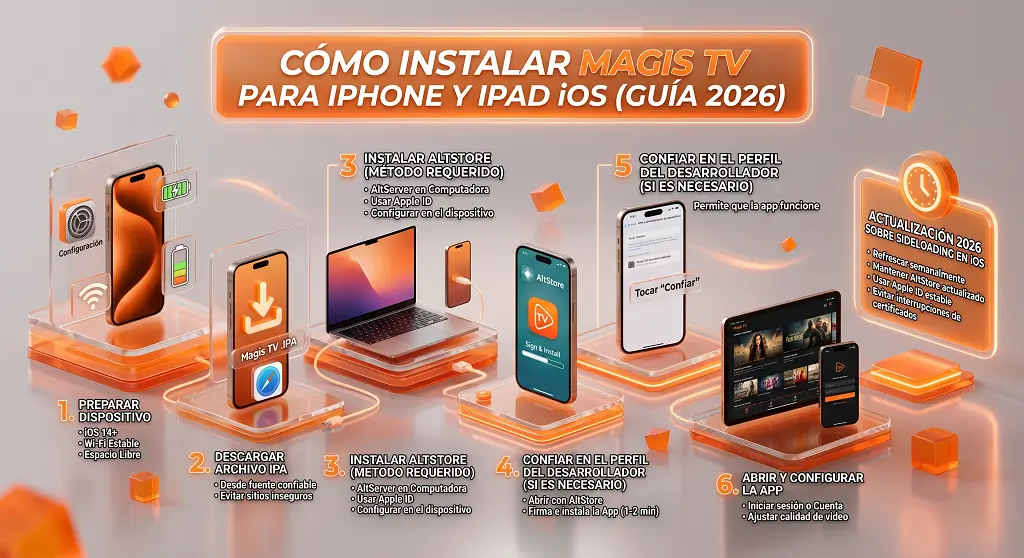
Cómo instalar Magis TV para iPhone y iPad iOS
Instalar Magis TV en iOS es un proceso manual porque no está disponible en la App Store. Necesitarás un método de instalación de terceros como AltStore o sideloading de archivos IPA. Sigue estos pasos simples cuidadosamente:
Preparar tu iPhone o iPad
Asegúrate de que tu dispositivo esté listo antes de la instalación:
Descargar el archivo IPA de Magis TV
Abre Safari en tu iPhone y visita una fuente confiable para descargar el archivo IPA de Magis TV.
Instalar AltStore (método requerido)
Como iOS bloquea la instalación directa, necesitas AltStore primero en tu computadora
Instalar Magis TV usando AltStore
Ahora completa la instalación:
Confiar en el perfil del desarrollador
Si iOS bloquea la app
Abrir y configurar la app
Después de la instalación
Actualización 2026 sobre sideloading en iOS
Las aplicaciones de sideloading en iOS como Magis TV pueden dejar de funcionar ocasionalmente si Apple revoca certificados o cambia sus políticas. Para evitar interrupciones: Mantén AltStore actualizado. Actualiza la app semanalmente usando AltServer. Usa un Apple ID estable para la firma
Colombia: el bloqueo ISP también afecta al iPhone
El bloqueo de Claro, ETB, Tigo-Une y Movistar no distingue el dispositivo
La resolución de la Dirección Nacional de Derecho de Autor (DNDA) del 8 de febrero de 2025 ordenó a esos cuatro operadores bloquear las IPs de los servidores de Magis TV a nivel de red. Eso incluye cualquier dispositivo conectado a esas redes — Android, iPhone, PC, Smart TV, o cualquier otro.
Si tu iPhone está conectado a WiFi de un hogar con Claro, ETB, Tigo-Une o Movistar — o usando datos móviles de esas compañías — los canales de Magis TV no cargarán. Verás pantalla negra o error de conexión independientemente del método que usaste para instalar la app.
Errores comunes al instalar Magis TV en iOS y cómo solucionarlos
La app muestra «No es de confianza» al abrirse
Ve a Ajustes → General → VPN y administración de dispositivos. Busca el perfil de tu Apple ID y toca «Confiar». Este paso es obligatorio cada vez que instalas una app por sideloading.
AltStore no detecta mi iPhone
En Windows, asegúrate de tener iTunes e iCloud instalados desde apple.com/itunes (no desde la Microsoft Store). Reinicia AltServer, desconecta y vuelve a conectar el cable USB.
La app expiró después de 7 días
Abre AltStore en tu iPhone, ve a «Mis apps» y toca «Actualizar» junto a Magis TV. Tu iPhone debe estar en la misma red Wi-Fi que tu ordenador con AltServer activo en segundo plano.
El archivo IPA no se abre con AltStore
Descarga el IPA usando Safari (no Chrome). Cuando la descarga termine, mantén presionado el archivo y selecciona «Compartir» → «AltStore». Si AltStore no aparece, asegúrate de que esté instalado y abierto.
El archivo IPA no se abre con AltStore
Causa más común: Descargaste el IPA con Chrome en lugar de Safari. Chrome en iOS guarda los archivos de forma diferente y AltStore puede no detectarlos.
Solución: Descarga el IPA usando Safari (no Chrome). Cuando termine la descarga, mantén presionado el archivo → Compartir → AltStore. Si AltStore no aparece en la lista, asegúrate de que esté instalado y de haber confiado en el perfil del desarrollador.
ISPLos canales no cargan — pantalla negra en todos los canales
Causa: Bloqueo ISP en Colombia. Tu iPhone está en una red de Claro, ETB, Tigo-Une o Movistar, que bloquean los servidores de Magis TV desde el 8 de febrero de 2025.
Solución: Activa una VPN en el iPhone antes de abrir Magis TV. La VPN debe estar conectada a un servidor fuera de Colombia. Con VPN activa, el bloqueo no puede interceptar la conexión.
TrollStore no instala la app / no funciona en mi iPhone
Causa más probable: Tu iPhone tiene iOS 17.0.1 o superior. TrollStore no funciona en esas versiones porque Apple parchó permanentemente el exploit que utiliza.
Verifica tu iOS: Ajustes → General → Información → Versión de software. Si ves 17.0.1 o cualquier número superior, TrollStore no es compatible. Usa AltStore Classic (Método 1) o IPTV Smarters (Método 3).
Límite de 3 apps en AltStore — no puedo instalar más
Causa: Con Apple ID gratuito, solo puedes tener 3 apps sideloaded activas al mismo tiempo. AltStore cuenta dentro de ese límite.
Opciones:
Limitación importante de AltStore (sideloading en iOS)
Al instalar aplicaciones como Magis TV usando AltStore, existe una restricción clave que debes entender antes de la configuración.

Regla de actualización de 7 días (Apple ID gratuito)
Con un Apple ID gratuito, las aplicaciones instaladas en iOS mediante AltStore solo permanecen activas durante 7 días. Después de ese período, la app dejará de abrirse a menos que sea firmada nuevamente.
Si pierdes esta ventana de actualización, la app tendrá que ser reinstalada nuevamente.
Para la mayoría de los usuarios, el Apple ID gratuito es suficiente para instalar y usar aplicaciones como Magis TV. Sin embargo, requiere mantenimiento semanal.
Si deseas un uso sin interrupciones sin necesidad de actualizar cada 7 días, una cuenta de Apple Developer de pago ofrece una experiencia más fluida, aunque está destinada principalmente a desarrolladores y empresas.
Apple ID vs Cuenta de desarrollador de pago
| Feature | Apple ID gratuito | Programa de desarrollador de Apple |
|---|---|---|
| Duración de la firma de la app | 7 días | 1 año (365 días) |
| Número de aplicaciones permitidas | Hasta 3 apps instaladas por sideloading | Sin límite práctico |
| Proceso de re-firma | Manual mediante AltServer | Automático |
| Costo | Gratis | $99 por año |
Ventajas de usar iOS para streaming
Los dispositivos iOS como iPhone y iPad son ampliamente preferidos para el streaming porque combinan un rendimiento fluido, una fuerte protección de privacidad y una experiencia de usuario limpia. Una vez configurado, el streaming se vuelve estable, rápido y bien integrado en todo el ecosistema de Apple, especialmente al cambiar entre iPhone, iPad y Apple TV.
Funciones principales de Magis TV para iOS
Calidad de streaming en alta definición (HD) y 4K
Los dispositivos Apple están optimizados para la reproducción en alta resolución, ofreciendo imágenes nítidas y un rendimiento estable cuando la velocidad de internet es buena, haciendo que películas, televisión en vivo y series sean más agradables.
Eficiencia de la batería y control térmico
iOS gestiona los procesos en segundo plano de manera eficiente, ayudando a reducir el consumo de batería y evitando el sobrecalentamiento durante largas sesiones de streaming en comparación con muchos dispositivos de gama media.
Sistema fuerte de privacidad y seguridad
Las protecciones integradas como Face ID, Touch ID y permisos estrictos de aplicaciones garantizan un acceso más seguro y un mejor control de los datos personales, junto con actualizaciones frecuentes de seguridad de iOS.
Experiencia fluida del ecosistema de Apple
El contenido, el historial de reproducción y las preferencias pueden sincronizarse entre iPhone, iPad y Apple TV, para que los usuarios puedan continuar viendo sin interrupciones en cualquier dispositivo.
Soporte de AirPlay para visualización en pantalla grande
Los videos pueden transmitirse de forma inalámbrica desde iPhone o iPad a Apple TV o televisores inteligentes compatibles, eliminando la necesidad de cables mientras se mantiene una reproducción fluida.
Descargas sin conexión para uso en viajes
Los usuarios pueden descargar contenido seleccionado y verlo más tarde sin conexión a internet, lo cual es útil durante desplazamientos o en zonas con poca cobertura.
Función de imagen en
El streaming continúa en una pequeña ventana flotante mientras los usuarios navegan en otras aplicaciones, chatean o realizan otras tareas al mismo tiempo.
Inicio de sesión mediante Face ID y Touch ID:
La autenticación biométrica permite un acceso más rápido y seguro a las cuentas de streaming sin necesidad de introducir contraseñas repetidamente.
Soporte de modo claro y oscuro dinámico
La interfaz se ajusta automáticamente a la configuración del sistema, mejorando la comodidad durante la visualización tanto de día como de noche.
Navegación fluida basada en el tacto
La interfaz está diseñada específicamente para iOS, lo que hace que explorar canales, categorías y bibliotecas de contenido sea rápido e intuitivo.
Soporte de multitarea en iPad
Funciones como vista dividida (Split View) y deslizamiento (Slide Over) permiten ver contenido junto con otras aplicaciones, mejorando la productividad y el entretenimiento al mismo tiempo.
Control por voz con Siri
Los usuarios pueden buscar o abrir contenido mediante comandos de voz, haciendo la navegación más rápida y sin manos.
Widgets en la pantalla de inicio
Los widgets de acceso rápido ayudan a los usuarios a ir directamente al contenido visto recientemente o a favoritos sin abrir la aplicación completa.
Alternativas de Magis TV para usuarios de iOS
Magis TV no está disponible en iOS, pero existen muchas plataformas de streaming legales que lo reemplazan completamente con mejor calidad, estabilidad y seguridad. Estas son las mejores opciones para usuarios de iPhone y iPad:
La alternativa de la lista M3U (El más seguro y aprobado por Apple)
Si deseas acceder a tu contenido de Magis TV sin lidiar con instalaciones complejas, cables de computadora o riesgos de seguridad, este es el mejor método. En lugar de instalar una aplicación no verificada, utilizas un Reproductor IPTV oficial y aprobado por Apple de la App Store y cargas tus credenciales de streaming en él.
Plataformas oficiales de streaming (contenido bajo demanda)
Aplicaciones de TV en vivo y deportes
Opciones de streaming legales gratuitas
Diferencias entre Magis TV para Android e iOS
| Feature | iOS (iPhone/iPad) | Android |
|---|---|---|
| Experiencia general | Streaming más controlado y estable | Más flexible, pero el rendimiento depende del dispositivo |
| Enfoque de diseño | Rendimiento fluido dentro del ecosistema de Apple | Amplia compatibilidad con muchos dispositivos |
| Navegación | Interfaz simple optimizada para el tacto | Opciones de navegación personalizables |
| Optimización de pantalla | Optimizado para pantallas Retina | Depende de la calidad de pantalla del dispositivo |
| Soporte de transmisión | AirPlay (Apple TV y dispositivos compatibles) | Chromecast (ampliamente utilizado) |
| Multitarea | Soporta imagen en imagen y multitarea en iPad | Limitado, depende del modelo del dispositivo |
| Instalación | Instalación mediante métodos compatibles con Apple | Instalación mediante APK de forma más sencilla |
| Compatibilidad de dispositivos | Ecosistema de iPhone, iPad y Apple TV | Smartphones, Android TV, TV Box y algunas Smart TVs |
| Estabilidad | Generalmente más estable y consistente | Varía según las especificaciones del hardware |
| Mejor para | Usuarios que desean una experiencia premium, fluida y estable | Usuarios que buscan flexibilidad y mayor compatibilidad de dispositivos |
Seguridad y streaming responsable
Usa solo fuentes confiables para aplicaciones
Descarga aplicaciones únicamente desde la App Store de Apple para evitar riesgos de seguridad, aplicaciones falsas o malware que puedan dañar tu dispositivo.
Evita compartir datos personales en sitios desconocidos
Nunca ingreses contraseñas, datos de tarjetas o información personal en sitios web no verificados o plataformas no oficiales.
Prefiere plataformas de streaming legales
Los servicios legales protegen tus datos, ofrecen mejor calidad y apoyan a los creadores de contenido de forma segura y confiable.
Consejos para mejorar el rendimiento del streaming en iOS
Usa una conexión Wi-Fi fuerte
Una conexión estable a internet reduce el buffering y mejora la calidad del video al ver contenido en iPhone o iPad.
Mantén tu dispositivo actualizado
Las actualizaciones regulares de iOS mejoran la compatibilidad de las apps, la seguridad y el rendimiento general del streaming.
Cierra aplicaciones en segundo plano innecesarias
Liberar memoria ayuda a que el dispositivo funcione de manera más fluida, especialmente durante la reproducción de videos en alta calidad.
Usa solo aplicaciones oficiales
Las apps de la App Store están optimizadas para dispositivos Apple y reciben actualizaciones constantes para mejor rendimiento y seguridad.
Futuro de Magis TV para iPhone
No existe una versión oficial para iOS actualmente
Actualmente no hay ninguna aplicación oficial confirmada o lanzada de Magis TV para iPhone o iPad.
Depende de las políticas de Apple
Cualquier lanzamiento futuro tendría que cumplir con las estrictas normas de seguridad, contenido y distribución de Apple.
Las alternativas legales son mejores por ahora
Plataformas como Netflix, Disney+, Apple TV+ y Amazon Prime Video ya ofrecen streaming estable y seguro en dispositivos iOS.