Cómo Instalar e Descargar Magis TV en Fire TV Stick: Guía Completa 2026
Para instalar Magis TV en Fire TV Stick, activa las «Apps de orígenes desconocidos» en Configuración > Mi Fire TV, instala la app gratuita Downloader desde la Amazon App Store, descarga el APK de Magis TV con Downloader e instálalo. El proceso completo toma entre 15 y 25 minutos.
Esta guía paso a paso cubre cada etapa: configuración inicial, actualización del APK, solución de errores comunes y consejos para mejorar el rendimiento del streaming en 2026.
| 📌 Tema | Estado | Información |
|---|---|---|
| 📥 APK Magis TV | FUNCIONAL | v6.5.5 — APK estable. Compatible con Fire OS 7 y Fire OS 8. No es compatible con Vega OS. |
| 🔢 Código Downloader | ACTIVO | El código 730116 funciona para descargar directamente el APK mediante la aplicación Downloader en dispositivos Fire OS. |
| ⛔ Vega OS | BLOQUEADO | Fire TV Stick 4K Select (2025) y Fire TV Stick HD (2026) con Vega OS no soportan APK. Ningún método funciona en estos dispositivos. |
| 🇨🇴 Colombia ISP | VPN REQUERIDA | El bloqueo de ISP iniciado el 8 de febrero de 2025 por ETB, Tigo-Une, Movistar y Claro también puede afectar a Firestick conectado por WiFi a esas redes. |
| ⚡ Xuper TV | ACTIVO | Magis TV cambió de nombre a Xuper TV en octubre de 2025. El APK de Magis TV v6.5.5 corresponde a la versión gratuita anterior al cambio. |
| ⚠️ App Bloqueada | NUEVO | Amazon comenzó a mostrar el aviso «App Installation Blocked» en algunos dispositivos Firestick con Fire OS durante 2026. Consulta la sección de errores para conocer la solución. |
Which Firestick models CANNOT install Magis TV
In 2025 and 2026, Amazon released two models with a new operating system called Vega OS —based on Linux, not Android. These devices do not support APKs or sideloading of any kind . There is no way to install Magis TV on them.
❌ Fire TV Stick 4K Select (2025) — Vega OS, CANNOT install APKs
❌ Fire TV Stick HD (2026, released April 29, 2026) — Vega OS 1.1, CANNOT install APKs
⚠️ Confusion Issue: Amazon reused the name «Fire TV Stick HD» in 2026 for a Vega OS device, although a 2024 Fire TV Stick HD with Fire OS does support sideloading. If you recently purchased a «Fire Stick HD,» please verify the model before following this guide.
How to identify which Model of FireStick you have
Vega OS 2026 → WiFi 6 + rounded corners + «Fire TV» text printed on the stick. Fire OS 2024 → WiFi 5 + square corners + no text on the stick.
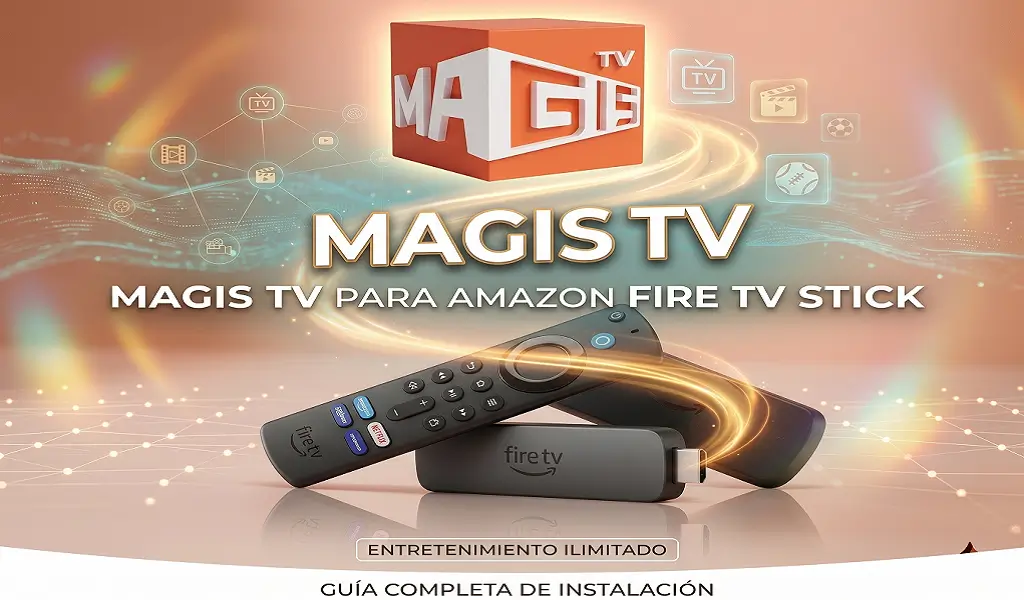
Amazon Fire TV Stick es una de las formas más sencillas de disfrutar Magis TV en una pantalla más grande como Magis TV en PC o Magis TV en un televisor inteligente Samsung. Como Magis TV no está disponible en la Amazon Appstore, debe instalarse manualmente utilizando la app Downloader, un proceso simple que toma solo unos minutos.
Con Magis TV en Fire Stick, los usuarios pueden acceder a canales de TV en vivo, deportes, películas y series en calidad HD y 4K. Esta guía explica cómo instalar Magis TV en Fire Stick, completar la configuración y optimizar el rendimiento de streaming para una experiencia de visualización fluida.
📋 Resumen rápido: ¿Cómo instalar Magis TV en Fire TV Stick?
- Activa «Aplicaciones de orígenes desconocidos» en Configuración > Mi Fire TV > Opciones de desarrollador.
- Instala la app gratuita Downloader desde la Amazon App Store.
- Abre Downloader, ingresa la URL del APK de Magis TV y descárgalo.
- Pulsa «Instalar» cuando termine la descarga (proceso: ~3 minutos).
- Abre Magis TV desde Aplicaciones e inicia sesión con tu cuenta.
Tiempo total estimado: 15–25 minutos. Requisito clave: conexión Wi-Fi estable de mínimo 10 Mbps.
⚠️ Aviso: MagisTV Gratis es un sitio de información independiente. No somos afiliados oficiales de Magis TV. Descarga el APK únicamente desde fuentes confiables y revisa las leyes de tu país sobre servicios IPTV antes de usarlo. Consulta nuestro Aviso Legal.
¿Qué modelos de Fire TV Stick pueden instalar Magis TV? — Tabla completa 2026
Este es el punto de partida obligatorio. Con la introducción de Vega OS en 2025 y 2026, no todos los Firestick son iguales. Verifica tu modelo antes de seguir cualquier paso de instalación.
Modelos que NO pueden instalar Magis TV (Vega OS / Linux)
Amazon ha confirmado que todos los futuros modelos de Fire TV Stick usarán Vega OS. Los modelos Fire TV Stick 4K, 4K Max y Fire TV Cube con Fire OS seguirán siendo soportados con actualizaciones de seguridad hasta al menos 2030, pero no recibirán actualizaciones de Vega OS. Si buscas un Firestick hoy y quieres instalar Magis TV, compra el Fire TV Stick 4K Max o Fire TV Cube — actualmente los mejores modelos Android-based disponibles para sideloading.
Resumen rápido de Magis TV para Amazon Firestick
| Característica | Descripción |
|---|---|
| Interfaz | Diseño limpio y responsivo que hace que navegar por el contenido sea simple, incluso para usuarios primerizos. |
| Acceso a streaming | Disfruta de una reproducción sin interrupciones con acceso a una amplia biblioteca de TV en vivo, películas y series. |
| Variedad de contenido | Ofrece entretenimiento, deportes, noticias, documentales y canales internacionales en un solo lugar. |
| Experiencia de usuario | Menús organizados y controles intuitivos ayudan a los usuarios a encontrar contenido rápidamente. |
| Calidad de video | Soporta reproducción en HD con streaming adaptable para un rendimiento más fluido en conexiones estables. |
| Mantenimiento de la app | Actualizaciones frecuentes mejoran la estabilidad, compatibilidad y el rendimiento general. |
| Precio | Disponible sin costo, lo que la convierte en una opción popular para quienes buscan ahorrar. |
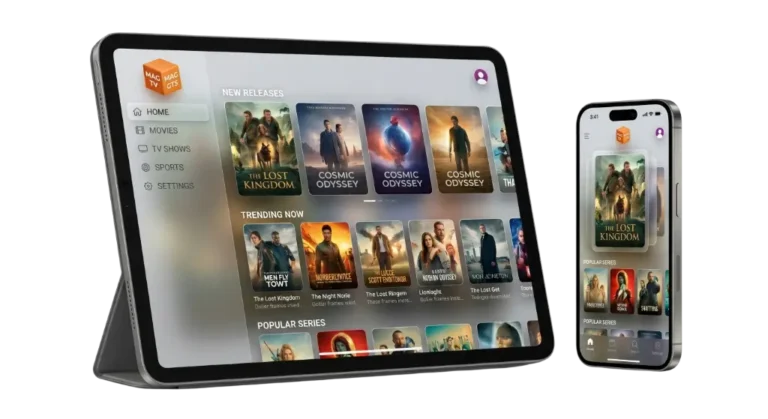
| Soporte de dispositivos | Totalmente compatible con Amazon Firestick, permitiendo una instalación fácil y visualización en pantalla grande. |
¿Qué es Magis TV?
Magis TV es una plataforma de streaming IPTV que ofrece canales de TV en vivo, películas, series, deportes, noticias y otro contenido de entretenimiento a través de una conexión a internet. Reúne múltiples categorías de entretenimiento en una sola aplicación, permitiendo a los usuarios ver contenido en vivo y bajo demanda sin necesidad de servicios tradicionales de cable.
La plataforma es especialmente popular en países de América Latina como Colombia, Argentina, Perú, Chile, México, Ecuador y Bolivia, donde los usuarios valoran el fácil acceso a entretenimiento en idioma español. Con una interfaz fácil de usar, soporte para múltiples dispositivos y opciones de streaming en alta calidad, Magis TV ofrece una forma conveniente de disfrutar televisión y contenido digital desde un solo lugar.
¿Por qué Magis TV no está en la Amazon App Store?
Magis TV no está disponible en la Amazon Appstore ni en otros recursos oficiales de Amazon. Por esta razón, los usuarios de Fire TV Stick no pueden descargarlo o instalarlo directamente desde la tienda de aplicaciones integrada como lo harían con apps de streaming populares.
La principal razón es que Amazon exige que las aplicaciones cumplan con estrictas políticas de licencias de contenido, distribución y plataforma antes de poder ser publicadas en su tienda. Como Magis TV opera fuera del ecosistema oficial de distribución de Amazon, no ha sido aprobada para aparecer en dispositivos Fire TV.
Amazon requires that apps in its store have verified licenses for all the content they distribute. Magis TV retransmits TV signals—including DIRECTV Colombia channels like DSports, DSports+, and DSports 2—without the licensing agreements that Amazon requires.
This is the same reason why Colombia’s National Copyright Directorate (DNDA) ordered the blocking of Magis TV on February 8, 2025. The platform’s creators, Juan Diego and José Daniel Santacruz Benavides, were arrested in Pasto, Nariño, in November 2024.
Installing on Firestick requires sideloading — installing apps from outside the official store — using AFTVnews’ Downloader app, which is available on the Amazon App Store and is completely official.
¿Es Downloader una app oficial de Amazon?
Sí. La app Downloader de AFTVnews está publicada en la Amazon App Store oficial. No es una app de terceros sin respaldo — Amazon la permite en su tienda específicamente porque el sideloading es una característica admitida en dispositivos Fire OS. La diferencia es que Amazon no es responsable de lo que descargues con ella.
Respuesta Rápida: ¿Puedo instalar Magis TV en Firestick?
Sí. El Amazon Fire TV Stick permite la instalación de aplicaciones externas (sideloading). Al activar la opción «Instalar aplicaciones desconocidas» en la configuración del Fire TV y usando la app gratuita Downloader, puedes instalar Magis TV manualmente y acceder a todas sus funciones sin depender de la Amazon Appstore.
Compatibilidad de Firestick
Todos los dispositivos modernos de Amazon Fire TV son compatibles con aplicaciones de streaming y servicios IPTV, lo que hace que la configuración sea rápida y sencilla. La experiencia de visualización depende principalmente del rendimiento del hardware del dispositivo y de la resolución máxima de video. Si tienes un iPhone o iPad, consulta nuestra guía de Magis TV para iOS. Los Smart TVs con Android TV o Google TV no necesitan Fire Stick; consulta la guía para Smart TV Android.
Consejo de rendimiento: Aunque todos los modelos Fire TV pueden ejecutar apps de streaming, el Fire TV Stick 4K Max y el Fire TV Cube ofrecen una navegación más fluida, apertura más rápida de aplicaciones, mejor multitarea y soporte optimizado para contenido 4K de alta tasa de bits. Para usuarios con TV 4K y una conexión estable de 25 Mbps o más, estos dispositivos brindan la experiencia más confiable.
Recomendación de compra: Si buscas el mejor equilibrio entre precio y rendimiento, el Fire TV Stick 4K sigue siendo la opción más popular. Los usuarios con presupuesto limitado pueden elegir el Fire TV Stick Lite, mientras que los usuarios avanzados o hogares con múltiples servicios de streaming se beneficiarán del mayor rendimiento del Fire TV Stick 4K Max.
Requisitos antes de empezar
| Requisito | Detalle |
|---|---|
| 🔥 Firestick compatible | Fire OS 7 o Fire OS 8 (NO Vega OS). Ver tabla de compatibilidad arriba. |
| 📶 Conexión WiFi | Mínimo 10 Mbps para HD. Para 4K sin buffering: 25 Mbps. Preferiblemente utilizar una conexión 5 GHz. |
| 💾 Almacenamiento libre | Mínimo 300 MB. Recomendado: entre 500 MB y 1 GB libres para evitar cierres inesperados. |
| 👤 Cuenta Amazon | Necesaria para instalar Downloader desde la Amazon App Store. |
| ⚙️ Fire OS versión | Fire OS 7.3+ o Fire OS 8. Verificar en Configuración → Mi Fire TV → Acerca de → Versión del sistema. |
| 🔌 Fuente de alimentación | Usar siempre el adaptador de corriente original. No alimentar desde el puerto USB del TV — puede causar inestabilidad. |
Instalación paso a paso — Código Downloader 730116
Este es el método principal y más sencillo. Solo funciona en Firestick con Fire OS (Android-based). Si tienes Vega OS, ve directamente a la sección de alternativas.
Verificar modelo antes de empezar
Ve a Configuración → Mi Fire TV → Acerca de. Confirma que tienes Fire OS 7 o Fire OS 8. Si ves Vega OS, este método no funcionará en tu dispositivo.
Activar Opciones de desarrollador
Ve a Configuración → Mi Fire TV → Acerca de. Selecciona el nombre de tu dispositivo (por ejemplo «Fire TV Stick 4K Max») y presiona el botón OK del control 7 veces seguidas. Verás aparecer el mensaje: «Ahora eres un desarrollador» en la pantalla.
💡 Si no ves la opción «Mi Fire TV» en el menú Configuración, busca directamente «Opciones de desarrollador» en la barra de búsqueda del Firestick.
Permitir instalación desde fuentes desconocidas para Downloader
Ve a Configuración → Mi Fire TV → Opciones de desarrollador. Busca la opción «Instalar aplicaciones desconocidas». Dentro de esa lista, encuentra Downloader y actívalo. Si Downloader aún no está instalado, lo activas después de instalarlo.
El Firestick mostrará una advertencia de seguridad — es normal. Amazon informa que el sideloading lleva riesgo, no que sea imposible.
Instalar Downloader desde la Amazon App Store
Ve a Configuración → Mi Fire TV → Acerca de. Selecciona el nombre de tu dispositivo (por ejemplo «Fire TV Stick 4K Max») y presiona el botón OK del control 7 veces seguidas. Verás aparecer el mensaje: «Ahora eres un desarrollador» en la pantalla.
⚠️ Si ves varias apps llamadas «Downloader», la oficial es la de color naranja de la empresa AFTVnews. Tiene más de 10 millones de descargas en Amazon.
Ingresar el código 730116 en Downloader
Abre Downloader. En la pantalla principal verás un campo para ingresar una URL o código. Con el control remoto, ingresa el código:
730116
← Ingresa este número y toca Go
Downloader descargará automáticamente el APK de Magis TV sin necesidad de escribir ninguna URL. La descarga pesa aproximadamente 38 MB y tarda 1-2 minutos en WiFi estable.
💡 Activa JavaScript en Downloader si la descarga falla: dentro de Downloader ve a Configuración → activa JavaScript.
Instalar el APK
Cuando la descarga termine, Downloader mostrará automáticamente la pantalla de instalación. Toca Install y espera 20-30 segundos. Al terminar, aparecerán dos botones: Done (volver a Downloader) y Open (abrir Magis TV). Puedes eliminar el archivo APK descargado después para liberar espacio.
⚠️ Si aparece el mensaje «App Installation Blocked», ve a la sección de errores de esta guía para la solución específica.
Abrir Magis TV y configurar
Magis TV aparecerá en la sección Aplicaciones y canales del Firestick, al final de la lista. Para encontrarla más fácilmente: mantén presionado el ícono → Mover al inicio. Al abrir la app, selecciona tu país (Colombia, México, Argentina, Venezuela, Perú, etc.) y comienza a explorar canales. No necesitas crear una cuenta para el uso básico.
¿Cuánto tiempo tarda la instalación completa?
En un Firestick ya configurado con cuenta Amazon: 15-20 minutos. Si acabas de comprar el dispositivo y necesitas hacer la configuración inicial completa: 25-30 minutos. La mayor parte del tiempo es la descarga del APK (2-4 minutos según la velocidad de internet).
Método alternativo — Navegador Amazon Silk
Si Downloader no está disponible en tu región o prefieres no instalarlo, el navegador Amazon Silk está preinstalado en todos los Firestick con Fire OS y puede descargar e instalar APKs directamente.
Activar fuentes desconocidas para Silk
Ve a Configuración → Mi Fire TV → Opciones de desarrollador → Instalar aplicaciones desconocidas. Activa Amazon Silk en lugar de (o además de) Downloader.
Navegar a la URL del APK desde Silk
Abre Amazon Silk desde la pantalla principal del Firestick. En la barra de dirección, ingresa la URL directa del APK de Magis TV (disponible en la sección de descarga de magistvsgratis.com). Descarga el archivo.
Instalar desde las descargas de Silk
Cuando Silk termine de descargar, aparecerá una notificación de descarga completa. Toca el archivo descargado → toca Install → espera la confirmación.
Método avanzado — ADB Sideloading
ADB (Android Debug Bridge) permite instalar APKs en el Firestick directamente desde un computador con Windows, Mac o Linux, sin usar Downloader. Es el método preferido por usuarios técnicos y funciona incluso cuando Amazon bloquea la instalación directa de ciertos APKs via Downloader.
¿Cuándo usar ADB?
Cuando Downloader muestra «App Installation Blocked» o cuando prefieres no instalar apps adicionales en el Firestick. ADB también permite instalar múltiples apps a la vez y verificar instalaciones con más control.
Activar ADB en el Firestick
En el Firestick: Configuración → Mi Fire TV → Opciones de desarrollador → Depuración ADB → actívalo. El Firestick mostrará la dirección IP del dispositivo en esta misma pantalla — anótala (ejemplo: 192.168.1.105).
Instalar ADB en tu computador
En Windows: descarga adbLink o usa las herramientas de plataforma de Android (platform-tools) desde developer.android.com. Asegúrate de que tu PC y el Firestick estén en la misma red WiFi.
Conectar e instalar el APK
En la terminal o adbLink: conecta con adb connect [IP del Firestick]. Instala el APK con adb install ruta/del/magis-tv-v6.5.5.apk. Cuando el proceso termine, Magis TV aparecerá en el Firestick.
Requisitos antes de instalar Magis TV en Fire TV Stick
Para instalar Magis TV de forma fluida en un Amazon Fire TV Stick o dispositivo Fire TV, se necesitan algunas configuraciones básicas previas. Preparar el dispositivo correctamente ayuda a evitar errores de instalación y problemas de buffering más adelante.
Qué necesitas tener listo
Configuración adicional recomendada
Por qué son importantes estos requisitos
Los dispositivos Fire TV tienen restricciones de seguridad, por lo que las aplicaciones de terceros como Magis TV requieren instalación manual (sideloading). Si la opción de «orígenes desconocidos» está desactivada o hay poco espacio de almacenamiento, la instalación puede fallar o la app puede cerrarse durante el uso. Además, una conexión a internet estable garantiza una reproducción fluida de canales en vivo sin interrupciones.
Una vez que estas configuraciones están listas, el proceso de instalación se vuelve rápido y la aplicación funciona de forma mucho más estable en los dispositivos Fire TV.
Cómo instalar Magis TV en Fire TV Stick
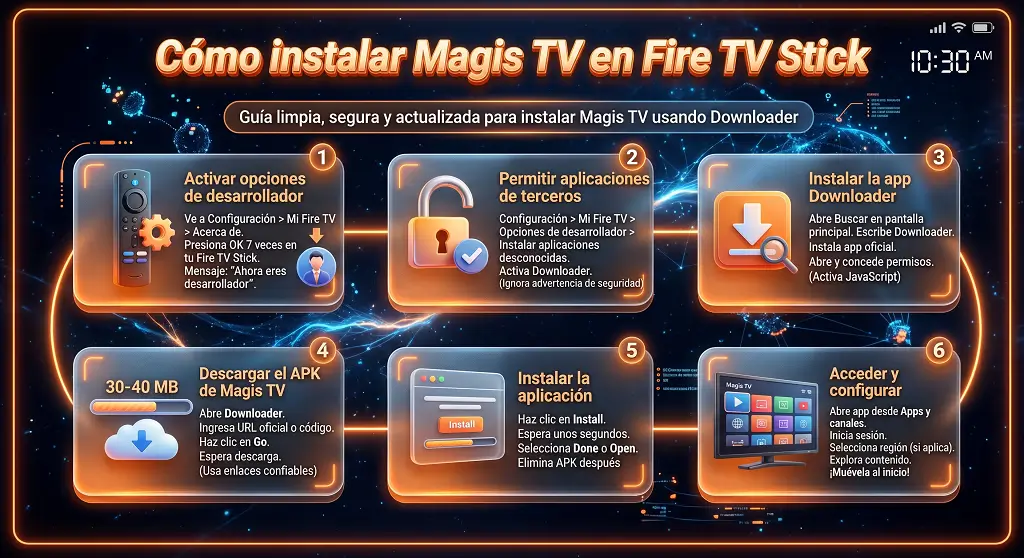
Instalar aplicaciones de streaming en Firestick requiere sideloading (instalación manual), ya que muchas apps no están disponibles en la Amazon App Store. Esta guía explica un proceso limpio, seguro y actualizado para instalar Magis TV usando la app Downloader.
Requisitos antes de empezar
Antes de comenzar, asegúrate de cumplir con los requisitos descritos al inicio de esta guía. Una vez listos, sigue los pasos a continuación:
Activar opciones de desarrollador
Firestick oculta los ajustes avanzados por defecto
⏱ Tiempo estimado: el proceso completo toma entre 15 y 25 minutos si el Firestick ya está configurado con una cuenta de Amazon. Si acabas de comprar el dispositivo, añade 10 minutos adicionales para la configuración inicial. Versión de Fire OS mínima recomendada: Fire OS 6 o superior. Puedes verificarla en Configuración > Mi Fire TV > Acerca de > Versión del sistema operativo Fire TV.
Permitir aplicaciones de terceros
Este paso permite instalar apps fuera de la tienda de Amazon
⚠️ Nota: Firestick puede mostrar una advertencia de seguridad — esto es normal al instalar apps externas.
Instalar la app Downloader
Downloader es necesaria para instalar archivos APK
💡 Consejo: Activa JavaScript dentro de la configuración de Downloader para descargas más estables.
Downloader está disponible de forma gratuita y oficial en la Amazon App Store. Puedes buscarlo directamente en tu Firestick o visitar la página oficial de Downloader en Amazon (abre en nueva pestaña).
Si Downloader no está disponible en tu región o no funciona, una alternativa es usar el navegador Amazon Silk (preinstalado en todos los Firestick) para navegar directamente a la URL del APK y descargarlo desde ahí. Silk puede instalar archivos APK con los mismos permisos de «orígenes desconocidos» activados.
Descargar el APK de Magis TV
Ahora puedes obtener el archivo de instalación
💡 Consejo: Usa siempre enlaces APK confiables y actualizados para evitar archivos dañados o inseguros.
Instalar la aplicación
Cuando termine la descarga
Acceder y configurar la app
Después de la instalación
📌 Consejo: Para acceso rápido, mantén presionado el ícono de la app y selecciona «Mover a inicio».
📌 Cómo encontrar la app instalada después
Si la app no aparece en la pantalla principal:
⚡ Consejos pro para streaming fluido (actualización 2026)
🔒 Nota importante de seguridad
El sideloading ofrece más flexibilidad, pero siempre ten en cuenta:
Cómo actualizar Magis TV en Firestick
Debes actualizar Magis TV en Fire TV Stick de forma manual cada vez que haya una nueva versión disponible. Existen dos métodos para actualizar el APK de Magis TV en Amazon Fire TV Stick.
Actualización desde notificación en la app (el más fácil)
Magis TV en Firestick no se actualiza automáticamente en segundo plano. En su lugar, verifica actualizaciones cuando abres la aplicación:
Nota: Este es el método más rápido y seguro porque asegura que siempre instales la versión oficial más reciente sin tener que buscarla manualmente.
Actualización manual usando Downloader
Si no aparece la notificación de actualización, puedes hacerlo manualmente:
Nota: Este método es útil cuando las actualizaciones se retrasan o la app no muestra el aviso de actualización.
¿Cuándo actualizar?
Actualiza cuando la app empiece a mostrar errores frecuentes, cuando aparezca la notificación de actualización, o cuando revises esta guía y veas que hay una versión más nueva que la instalada. Las versiones antiguas dejan de ser compatibles con los servidores cuando estos se actualizan.
Consejo importante para actualizaciones fluidas
Para evitar errores o problemas de instalación, asegúrate siempre de:
Mantener la app actualizada mejora el rendimiento del streaming, reduce el buffering y corrige errores presentes en versiones anteriores.
Colombia: el bloqueo ISP también afecta al Firestick
El bloqueo de ETB, Tigo-Une, Movistar y Claro no distingue entre celular y Firestick
La resolución de la DNDA del 8 de febrero de 2025 ordena a los cuatro grandes operadores de Colombia bloquear las IPs de los servidores de Magis TV a nivel de red. Si tu Firestick está conectado por WiFi a una de esas redes, los canales no cargarán — mostrará pantalla negra o carga infinita — exactamente igual que en un celular.
Los operadores ordenados a bloquear: ETB, Tigo-Une, Movistar Colombia y Claro Colombia.
Solución: VPN directamente en el Firestick
A diferencia de la PC (donde activar la VPN a nivel del sistema operativo cubre el emulador), en Firestick la VPN debe instalarse directamente en el dispositivo como app. Las VPNs principales tienen apps oficiales en la Amazon App Store.
Instalar una VPN desde la Amazon App Store
En la pantalla principal del Firestick, busca NordVPN, Surfshark o ExpressVPN. Todas tienen apps oficiales en la tienda Amazon. Instala la que prefieras — son las más compatibles con Firestick y con servidores verificados en Colombia y fuera de Colombia.
Conectar la VPN ANTES de abrir Magis TV
Abre la app VPN → inicia sesión → conecta a un servidor fuera de Colombia. Espera a que la conexión esté activa (la app VPN lo confirma). Después de confirmar la conexión VPN, abre Magis TV. Los canales deberían cargar normalmente.
⚠️ Si abres Magis TV primero y activas la VPN después, puede que los canales sigan sin cargar hasta que cierres y vuelvas a abrir la app.
Verificar que la VPN esté activa antes de cada sesión
Si cierras la app VPN o el Firestick se reinicia, la VPN se desconecta. Configura la VPN para reconectar automáticamente al inicio — la mayoría de las apps VPN tienen esta opción en su configuración.
¿Cuál VPN elegir para Firestick en Colombia?
NordVPN y Surfshark tienen apps nativas para Fire TV optimizadas, navegación con control remoto y servidores en múltiples países de América Latina. Evita VPNs gratuitas sin respaldo conocido — las VPN gratuitas frecuentemente limitan el ancho de banda a niveles que hacen imposible el streaming en HD.
¿Es seguro y legal usar Magis TV en Firestick?
El uso de Magis TV en Firestick se encuentra en una zona mixta en cuanto a seguridad y legalidad, por lo que es importante entender ambos aspectos antes de instalarlo.
Desde el punto de vista técnico, instalar aplicaciones mediante sideloading en Firestick no es dañino por sí mismo. La app Downloader de Amazon es oficial y se usa ampliamente para instalar archivos APK. El verdadero riesgo depende del origen del archivo APK. Si se descarga desde sitios desconocidos o no oficiales, puede contener malware, spyware o código modificado que comprometa el dispositivo o robe información.
La mayor preocupación es el estatus legal de los servicios IPTV como Magis TV. Muchas plataformas IPTV de terceros operan sin licencias oficiales de transmisión del contenido que ofrecen. Esto las coloca en una zona legal gris en muchos países, donde los usuarios podrían acceder sin saberlo a contenido con derechos de autor sin autorización. Las leyes varían según la región, pero los servicios de streaming no autorizados están cada vez más vigilados y restringidos a nivel global.
Por qué se recomiendan VPNs
Muchos usuarios utilizan una VPN al usar apps de streaming de terceros, principalmente por privacidad — no para «hacer legal» el streaming ilegal. Una VPN funciona cifrando tu tráfico de internet y ocultando tu dirección IP.
Esto es lo que realmente ayuda:
Advertencia de experto: Una VPN no legaliza el acceso a contenido con copyright. Solo protege la privacidad.
⚠️ Riesgos importantes que no debes ignorar
Planes de suscripción
Magis TV ofrece opciones de suscripción flexibles diseñadas para diferentes necesidades de visualización, dependiendo de cuánto tiempo quieras acceder al servicio y cuántos dispositivos planeas usar. Todos los planes incluyen acceso a canales en vivo y contenido bajo demanda, con mejor valor en las duraciones más largas.
Plan 1 mes
Ideal para probar el servicio o necesitar acceso temporal.
Incluye: canales en vivo, películas y series. Acceso completo por 30 días.
Plan 3 meses
Una opción más rentable para usuarios regulares.
Equivale a ~$9 USD/mes. Menor costo mensual que el plan de 1 mes.
Plan 6 meses
Mejor equilibrio entre precio y duración, incluye valor adicional en tiempo.
Equivale a ~$8.16 USD/mes. Mejor equilibrio entre precio y duración.
Plan 12 meses
La opción más económica a largo plazo, diseñada para usuarios que usan streaming de forma continua.
Equivale a ~$7.25 USD/mes. La opción más económica a largo plazo.
Características clave de Magis TV en Firestick
Magis TV es una plataforma de streaming tipo IPTV que funciona de forma fluida en Amazon Firestick, brindando acceso a TV en vivo, películas y entretenimiento bajo demanda en un solo lugar. Está diseñada para una instalación sencilla y funciona bien dentro del ecosistema Fire TV, lo que la convierte en una opción popular para ver contenido en pantalla grande en casa.
📺 Contenido en vivo, películas y series en HD/4K
Accede a canales en vivo Firestick (deportes, noticias, entretenimiento, canales infantiles y contenido internacional) más una amplia biblioteca de películas y series bajo demanda. Soporta calidades desde SD hasta Full HD y 4K Ultra HD, ajustando automáticamente según tu velocidad de internet. Para streaming 4K sin buffering se recomienda al menos 25 Mbps de velocidad de bajada.
🎮 Interfaz optimizada para Firestick
La aplicación está diseñada para navegación con control remoto, lo que hace que buscar, explorar y cambiar canales sea simple y rápido.
⚙️ Proceso de instalación fácil
Se puede instalar en Firestick en pocos pasos sin conocimientos técnicos avanzados, lo que la hace apta para principiantes.
🖥️ Experiencia en pantalla grande
Convierte cualquier TV común en un centro de entretenimiento inteligente, mejorando la comodidad para ver películas y deportes en vivo.
🌍 Contenido multilingüe e internacional
Ofrece canales y programas internacionales, muchas veces con subtítulos o versiones dobladas, ampliando las opciones de visualización entre regiones.
🧳 Configuración de streaming portátil
El Firestick puede llevarse a cualquier lugar y usarse en cualquier TV con puerto HDMI y conexión Wi-Fi, ideal para viajes o uso flexible.
🔄 Actualizaciones regulares de contenido
Las actualizaciones frecuentes agregan nuevos canales, mejoran el rendimiento, corrigen errores y renuevan la biblioteca de contenido para mantenerla actualizada.
Optimizar el rendimiento y reducir buffering
Configuración de red
Configuración del Firestick
Configuración dentro de Magis TV
¿Por qué Firestick es una mejor opción para streaming?
Firestick está diseñado específicamente para streaming, por lo que ofrece un rendimiento más fluido en comparación con televisores inteligentes básicos. Soporta reproducción en HD/4K (dependiendo del dispositivo), utiliza un sistema optimizado de Amazon y recibe actualizaciones regulares para mejorar la velocidad y estabilidad.
Disponibilidad regional del Firestick
Amazon Fire TV Stick se vende oficialmente en una amplia variedad de mercados importantes, lo que lo hace accesible en América del Norte, Europa, Asia y América Latina.
🌎 América
🌍 Europa
🌏 Asia y Oceanía
Nota regional: Si un país no está directamente soportado, los usuarios suelen cambiar la región de su cuenta de Amazon a un mercado compatible para acceder a la configuración del dispositivo, instalación de apps y disponibilidad de contenido. Sin embargo, el acceso a aplicaciones y el streaming puede variar según las licencias locales y las políticas de la tienda de Amazon.
Comparación: Magis TV en Fire TV Stick vs otros dispositivos
| Característica | Fire TV Stick (Smart TV) | Teléfono Android | PC (con emulador) |
|---|---|---|---|
| Uso principal | Streaming en TV del hogar | Uso móvil, en movimiento | Streaming avanzado en escritorio |
| Experiencia de pantalla | Pantalla grande, optimizada para TV | Pantalla pequeña, menor comodidad | Pantalla muy grande (monitor/TV) |
| Rendimiento | Estable, optimizado para apps de streaming | Depende del hardware del teléfono | Alto (depende de las especificaciones del PC) |
| Instalación | Muy fácil (plug & play) | Fácil (instalación directa) | Media a compleja (requiere emulador) |
| Portabilidad | Baja (fijo en TV) | Muy alta (uso en cualquier lugar) | Baja (configuración fija) |
| Consumo de batería | No usa batería | Alto consumo durante streaming | Sin problema de batería |
| Eficiencia de internet | Optimizado para Wi-Fi estable | Depende de datos móviles/Wi-Fi | Fuerte, pero depende de red y sistema |
| Mejor para | Entretenimiento familiar en TV | Streaming rápido personal | Usuarios avanzados y multitarea |
| Facilidad de uso | Muy fácil | Muy fácil | Media (requiere conocimientos técnicos) |
Pros y contras de usar Magis TV en Fire TV Stick
✅ Pros
❌ Contras
Cómo mejorar la experiencia de Magis TV en Firestick
Magis TV en Fire TV Stick: problemas comunes y soluciones rápidas
Los usuarios de Firestick pueden enfrentar algunos problemas ocasionales de streaming o funcionamiento de la app. La mayoría son pequeños y se pueden resolver con ajustes simples.
🔄 Buffering o reproducción lenta
El buffering normalmente ocurre por una conexión a internet débil o congestión de la red.
Solución:
📺 Canales que no cargan o app congelada
Si los canales no abren o la app se queda bloqueada al iniciar, suele ser un error temporal.
Solución:
👁️ App instalada pero no visible
A veces las apps instaladas manualmente no aparecen en la pantalla principal.
Solución:
🔑 Problemas de inicio de sesión o acceso
Los problemas de login suelen deberse a credenciales incorrectas o errores de sincronización.
Solución:
🔁 App se cierra o se congela
Los cierres frecuentes suelen estar relacionados con caché corrupta o instalación desactualizada.
✅ Solución:
📥 Problemas con Downloader o instalación del APK
Si el APK no descarga o no se instala correctamente:
✅ Solución:
⬛ Pantalla negra al abrir la app
Una pantalla negra generalmente indica un conflicto de inicio.
✅ Solución:
🔄 Versión desactualizada de la app
Las versiones antiguas pueden causar errores o canales faltantes.
✅ Solución:
⚡ Consejos generales de rendimiento (2026)
Para mantener un streaming estable y una experiencia fluida en tu Firestick, sigue estas recomendaciones clave:
Reinicia el Firestick cada pocos días para liberar memoria y evitar ralentizaciones
Mantén al menos 1–2 GB de almacenamiento libre para que la app funcione sin interrupciones
Evita tener demasiadas apps abiertas en segundo plano para preservar la memoria RAM
Mantén el sistema Fire OS actualizado para mejor compatibilidad y estabilidad con Magis TV