Cómo Instalar Magis TV en Samsung Smart TV: Guía Completa 2026 (7 Métodos)
¿No encuentras Magis TV en la tienda de aplicaciones de tu Samsung Smart TV? Descubre los métodos más efectivos para instalarlo y disfrutar de tus canales en vivo y contenidos favoritos sin complicaciones.
En esta guía completa 2026 te mostramos paso a paso cómo usar Fire TV Stick, Chromecast, Android TV Box y Smart View para ver Magis TV en cualquier televisor Samsung.
✅ Probado en Samsung Neo QLED, Series 8 y Crystal UHD con Fire TV Stick 4K Max y Chromecast con Google TV
Respuesta Rápida: ¿Cómo ver Magis TV en mi Samsung?
Los televisores Smart TV de Samsung no pueden ejecutar Magis TV de forma nativa porque funcionan con el sistema operativo Tizen OS, el cual no es compatible con los archivos APK de Android. Para ver Magis TV en tu Samsung, debes conectar un dispositivo de streaming HDMI externo (como Amazon Fire TV Stick, Chromecast con Google TV o Xiaomi TV Stick 4K) o duplicar la pantalla de tu teléfono móvil Android mediante la función Smart View.
Para disfrutar de streaming gratuito y tus canales en vivo de Magis TV en un Samsung Smart TV, tienes 3 caminos principales:
- Dispositivo HDMI externo (Fire TV Stick, Chromecast): la opción más estable, desde ~$80.000 COP.
- Smart View: duplica la pantalla de tu móvil Android, sin costo adicional.
- AirPlay 2: para usuarios de iPhone con modelos Samsung 2018 en adelante.
Tiempo de instalación: 10–20 minutos. Velocidad mínima requerida: 10 Mbps para HD, 25 Mbps para 4K.
Adquirir un televisor Samsung Smart TV de última generación es una inversión excelente para disfrutar de colores vibrantes, pantallas QLED u OLED espectaculares y un procesamiento de imagen ultra fluido. Sin embargo, si compraste tu pantalla con la ilusión de instalar Magis TV directamente, es muy probable que te hayas topado con un obstáculo frustrante. Buscas en la tienda oficial de aplicaciones de Samsung y no aparece nada. Intentas conectar una memoria USB con el instalador y la pantalla simplemente lo ignora.
La instalación directa de Magis TV en tu Smart TV Samsung es completamente imposible. No necesitas comprar un televisor nuevo. En esta guía, probada en junio de 2026 sobre modelos reales Samsung Neo QLED QN85B, Series 8 y Crystal UHD, te revelaremos los 4 métodos definitivos de bypass físico y digital para instalar y optimizar Magis TV en tu pantalla Samsung, garantizando el máximo rendimiento, resolución nítida y cero congelamientos de imagen.
| 📌 Dispositivo / Tema | Estado | Información |
|---|---|---|
| 📺 Samsung Tizen OS | SIN APK | Todos los Samsung Smart TV, incluidos modelos 2026 como OLED S99H, Neo QLED QN80H, Micro RGB R95H y The Frame Pro, utilizan Tizen OS y no pueden ejecutar APK de Android. La incompatibilidad también se mantiene en los modelos nuevos. |
| 🔥 Fire TV Stick | FUNCIONA | Fire TV Stick 4K, 4K Max, 4K Plus, Lite, HD 2024 y Fire TV Cube soportan Magis TV mediante Downloader con el código 730116. Importante: Fire TV Stick 4K Select (2025) y HD (2026) utilizan Vega OS y no funcionan. |
| 📡 Google TV Streamer | FUNCIONA | El Google TV Streamer, sucesor del Chromecast lanzado en agosto de 2024, permite instalar aplicaciones mediante sideloading. El Chromecast con Google TV existente también sigue siendo compatible. Google discontinuó la línea Chromecast en agosto de 2024. |
| 📱 Smart View | FUNCIONA | Permite proyectar la pantalla de un dispositivo Android en un Samsung TV sin costo adicional. La calidad depende de la conexión WiFi y funciona en televisores Samsung compatibles desde 2015. |
| 🇨🇴 Colombia ISP | VPN REQUERIDA | El bloqueo ISP iniciado el 8 de febrero de 2025 por ETB, Tigo-Une, Movistar y Claro también puede afectar a Fire TV Stick o Android TV Box conectados mediante WiFi a esas redes. |
| 📱 APK Magis TV | v6.5.5 ESTABLE | La versión v6.5.5 es compatible con Fire OS 7/8, Android TV OS 9+ y Google TV (Android 14). El código Downloader 730116 está activo. |
¿Por qué no puedes instalar Magis TV en Samsung Smart TV?
Instalar Magis TV en un televisor inteligente Samsung es diferente a instalar Magis TV en PC o Magis TV para Android Smart TV. La imposibilidad de instalar Magis TV de forma nativa en un televisor Samsung no es un capricho de la marca, sino una incompatibilidad absoluta de software y arquitectura. Examinemos lo que ocurre bajo el chasis de tu Smart TV
¿Cuál es la diferencia entre Tizen OS y Android OS?
Los televisores Samsung funcionan con Tizen OS, un sistema operativo basado en Linux desarrollado por Samsung. Las apps de Tizen se escriben en HTML5, CSS y JavaScript, o en C++ nativo. Magis TV está compilada como un APK de Android — un formato de paquete que requiere el Android Runtime (ART) para ejecutarse.
Tizen OS no incluye Android Runtime. No hay ninguna forma de instalarlo. El procesador del televisor Samsung puede leer el archivo APK, pero no puede ejecutar el código compilado para Android. Es como intentar abrir un documento de Word en un reproductor de MP3.
Esta limitación técnica afecta a todas las gamas de Samsung, desde los modelos de entrada Crystal UHD y Series 6, 7 y 8, hasta las pantallas premium Neo QLED, OLED y las gamas de diseño como The Frame y The Serif.
¿No existe modo desarrollador en Samsung para instalar APKs?
Existe un «Modo Desarrollador» en Samsung Smart TV (conocido como Tizen SDK / Smart Developer Mode), pero sirve para instalar aplicaciones web en formato .wgt — el paquete nativo de Tizen. No hay versión .wgt oficial de Magis TV. No existe ningún convertidor confiable de APK a Tizen. Intentar crear uno requeriría recompilar completamente el código de la app para Tizen, algo que los desarrolladores de Magis TV nunca han hecho.
¿Podemos instalar Magis TV usando USB en un Samsung TV?
Tizen OS lee memorias USB solo para reproducir formatos de medios estándar: fotos, música y video (MP4, MKV, AVI). No puede abrir, descomprimir ni ejecutar archivos APK desde una memoria USB. Este método falla en el 99.9% de los Samsung fabricados desde 2015.
¿Cambia esto con los modelos Samsung 2026?
No. Los modelos OLED S99H, S95H, Neo QLED QN80H, Micro RGB R95H, The Frame Pro y toda la gama 2026 usan Tizen OS. La incompatibilidad con APKs de Android es una característica del sistema, no un bug que se corrija con actualizaciones.
El Mito de «Tizen Developer Mode» y los archivos .wgt
Seguramente has leído en algún foro de internet o visto en un video de YouTube de baja calidad que activando el «Modo Desarrollador» en los ajustes de tu TV Samsung y conectando una computadora con el software Tizen SDK, puedes instalar Magis TV compilando un archivo `.wgt` (Tizen Package).
Debemos advertirte con total claridad: este mito es 100% falso.
Los desarrolladores de Magis TV no compilan su aplicación para Tizen. No existe un archivo `.wgt` oficial de Magis TV en toda la red. Intentar forzar un código Android dentro de un contenedor Tizen no solo fallará, sino que te hará perder el tiempo y podría corromper el firmware principal de tu televisor.
Samsung modelos 2026 — Compatibilidad confirmada
Todos los televisores Samsung con Tizen OS tienen exactamente la misma situación con Magis TV: ninguno puede instalar APK directamente. La compatibilidad funciona a través de dispositivos HDMI externos en cualquier Samsung con puerto HDMI, independientemente del modelo o gama.
La buena noticia: No importa qué Samsung tengas — desde un Crystal UHD 2016 hasta el OLED S99H 2026. Si tiene un puerto HDMI (todos los Samsung desde 2015 lo tienen), puedes ver Magis TV conectando un Fire TV Stick o Google TV Streamer. La experiencia es idéntica en todos los modelos.
¿Qué es «Modo Fútbol» en Samsung 2026? Los nuevos modelos Neo QLED QN1E y QN70H incluyen un «Modo Fútbol» (Football Mode) que optimiza automáticamente el contraste y la saturación del verde del césped para ver partidos deportivos. Es una función del televisor que mejora la imagen — no tiene ninguna relación con la instalación de Magis TV, pero sí mejora la experiencia visual cuando ves fútbol a través de un Firestick conectado.
¿Cuáles son los métodos para ver Magis TV en Samsung?
Tienes 7 caminos. Cuál usar depende de si quieres gastar dinero, si ya tienes dispositivos disponibles, y si prefieres la máxima estabilidad o la opción más rápida sin costo.
🔥
Fire TV Stick
Más recomendado
Instala Magis TV con código 730116. Precio: desde $80K COP. Mejor: 4K Max.
📡
Google TV Streamer
Nuevo — reemplaza Chromecast
Android TV 14, 32 GB, 4K, $100 USD. Soporta Magis TV vía sideloading.
📦
Android TV Box
APK directo
Desde $80K COP. Google Play Store. Instalación directa sin Downloader.
📱
Xiaomi TV Stick 4K
Android stock
Android TV limpio. $150K-240K COP. Buena relación calidad-precio.
🍎
AirPlay 2
iPhone / iPad
Samsung desde 2018. Requiere Magis TV instalado en iPhone (via AltStore).
💻
Proyección PC
Sin costo extra
Google Chrome → Cast → Samsung. Funciona si tienes BlueStacks en PC.
📱
Smart View
✓ Gratis (Android)
Sin costo extra. Proyecta tu celular al Samsung. Calidad variable.
| Método | Costo adicional | Estabilidad | Calidad máx. | Dificultad | Colombia ISP |
|---|---|---|---|---|---|
| 🔥 Fire TV Stick 4K Max | ~$200K COP | EXCELENTE | 4K HDR | FÁCIL | VPN REQUERIDA |
| 📡 Google TV Streamer | ~$100 USD | EXCELENTE | 4K HDR | MEDIA | VPN REQUERIDA |
| 📺 Android TV Box | $80K–200K COP | MUY BUENA | 4K (según modelo) | FÁCIL | VPN REQUERIDA |
| 📱 Xiaomi TV Stick 4K | $150K–240K COP | MUY BUENA | 4K | FÁCIL | VPN REQUERIDA |
| 📱 Smart View (Android) | Gratis | VARIABLE | 1080p máx. | MUY FÁCIL | VPN EN CELULAR |
| 🍎 AirPlay 2 (iPhone) | Gratis (si ya tienes iPhone) | VARIABLE | 1080p máx. | MEDIA | VPN EN IPHONE |
| 💻 Cast desde PC | Gratis | MENOR | Depende del PC | FÁCIL | VPN EN PC |
¿Cuáles son los requisitos mínimos para instalar Magis TV en un Samsung TV?
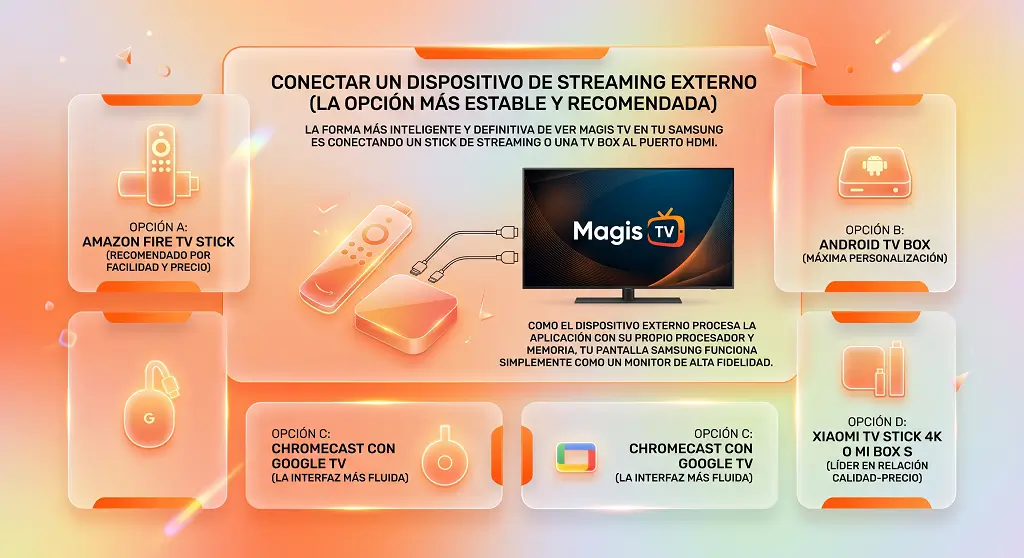
Conectar un dispositivo de streaming externo (La opción más estable y recomendada)
La forma más inteligente y definitiva de ver Magis TV en tu Samsung es conectando un stick de streaming o una TV Box al puerto HDMI. Como el dispositivo externo procesa la aplicación con su propio procesador y memoria, tu pantalla Samsung funciona simplemente como un monitor de alta fidelidad.
Fire TV Stick con código Downloader 730116
Este es el método más popular y más estable para ver Magis TV en Samsung. Conectas el Firestick al HDMI del televisor — el Firestick hace todo el procesamiento y tu Samsung actúa como pantalla de alta calidad.
⚠️ Primero: verifica que tu Firestick NO tenga Vega OS. Los Fire TV Stick 4K Select (2025) y Fire TV Stick HD (2026) corren Vega OS y NO pueden instalar Magis TV. Solo funcionan: Fire TV Stick 4K, 4K Max, 4K Plus, Lite, HD 2024 y Fire TV Cube. Ver tabla completa en la guía de Firestick.
Conectar el Fire TV Stick al Samsung
Enchufa el Firestick en un puerto HDMI libre de tu Samsung. Usa el adaptador de corriente original a la toma de pared — nunca al puerto USB del televisor, que no entrega suficiente energía para los modelos 4K y puede causar reinicios constantes.
Cambia la entrada del Samsung al canal HDMI correspondiente con tu control (HDMI 1, 2 o 3).
Activar Opciones de desarrollador en el Firestick
Ve a Configuración → Mi Fire TV → Acerca de. Coloca el cursor sobre el nombre de tu Firestick (ejemplo: «Fire TV Stick 4K Max») y presiona el botón OK del control 7 veces consecutivas. Verás el mensaje: «Ahora eres desarrollador».
Habilitar fuentes desconocidas para Downloader
Ve a Configuración → Mi Fire TV → Opciones de desarrollador → Instalar aplicaciones desconocidas .
Activa el interruptor para Downloader. Aparecerá una advertencia de Amazon — es normal.
Instalar Downloader desde la Amazon App Store
En la pantalla principal del Firestick, busca «Downloader» e instala la app oficial de AFTVnews (ícono naranja).
Es gratuita y oficial — más de 10 millones de descargas en Amazon.
Ingresar el código 730116
Abre Downloader. En el campo de URL/código ingresa:
El APK de Magis TV v6.5.5 se descarga automáticamente (38 MB, 1–2 minutos en WiFi).
Instalar y abrir Magis TV
Cuando la descarga termine, toca Install. Espera 20–30 segundos y toca Open.
Selecciona tu país (Colombia, México, Argentina, Venezuela, Perú, etc.) y comienza a ver canales en la pantalla de tu Samsung.
Para acceder fácilmente: en el menú principal del Firestick, busca Magis TV en «Aplicaciones y canales» → mantén OK → «Mover al inicio» para fijarla en la pantalla principal.
¿Qué Fire TV Stick comprar para Samsung en 2026?
| Modelo | OS | Magis TV | Resolución | Precio aprox. Colombia | Recomendado para |
|---|---|---|---|---|---|
| 🔥 Fire TV Stick 4K Max (2023) | Fire OS 8 | ✓ SÍ | 4K HDR | $180K–220K COP | Mejor opción general |
| 🔥 Fire TV Stick 4K (2023) | Fire OS 7 | ✓ SÍ | 4K HDR | $130K–170K COP | Buena relación precio-calidad |
| 🔥 Fire TV Stick 4K Plus | Fire OS 8 | ✓ SÍ | 4K HDR | $160K–200K COP | Alta gama |
| 🔥 Fire TV Stick HD (2024) — Fire OS | Fire OS 7 | ✓ SÍ | 1080p | $80K–120K COP | Opción económica |
| 🔥 Fire TV Stick Lite (2022) | Fire OS 7 | ✓ SÍ | 1080p | $70K–100K COP | Solo si el presupuesto es muy ajustado |
| ⚡ Fire TV Cube (3.ª gen) | Fire OS 8 | ✓ SÍ | 4K HDR | $350K–450K COP | Máximo rendimiento + Alexa |
| ⚠️ Fire TV Stick 4K Select (2025) | Vega OS | ✗ NO | 4K HDR | — | No comprar para Magis TV |
| ⚠️ Fire TV Stick HD (2026) — Vega OS | Vega OS | ✗ NO | 1080p | — | No comprar para Magis TV |
Recomendación directa: Si tu Samsung es 4K (QLED, Neo QLED, OLED), compra el Fire TV Stick 4K Max — el mejor rendimiento para streaming 4K con Magis TV. Si tu Samsung es 1080p Full HD, el Fire TV Stick HD 2024 (no el 2026 con Vega OS) es suficiente a menor precio.
Google TV Streamer (sucesor del Chromecast)
Actualización importante 2024-2026: Google discontinuó la línea Chromecast en agosto de 2024. El sucesor oficial es el Google TV Streamer: una caja (no un stick), con 32 GB de almacenamiento, Android TV 14, 4K HDR, Dolby Vision y $100 USD. Los Chromecast con Google TV existentes siguen funcionando. Si buscas comprar nuevo, el Google TV Streamer es el producto Google actual.
El Google TV Streamer conecta al HDMI de tu Samsung y soporta sideloading de APKs (incluido Magis TV). Es un paso más complejo que el Firestick porque el menú de instalación de apps desconocidas está más enterrado, pero el proceso funciona correctamente.
Conectar el Google TV Streamer al Samsung
Conecta el Google TV Streamer al puerto HDMI de tu Samsung con el cable HDMI incluido.
Conéctalo a la corriente y selecciona la entrada HDMI correspondiente en tu Samsung. Completa la configuración inicial de Google TV.
Activar Opciones de desarrollador en Google TV Streamer
Ve a Configuración → Sistema → Acerca de .
Desplázate hasta el final y selecciona «Android TV OS build» (no «Versión del SO»).
Presiona OK 7 veces hasta ver el mensaje «Ahora eres desarrollador».
Instalar Downloader desde Google Play Store
Busca «Downloader» en la Play Store del Google TV Streamer e instala la aplicación de AFTVnews.
La aplicación es gratuita y está disponible en la tienda oficial de Google.
Instalar Magis TV con el código 730116
Abre Downloader e ingresa el siguiente código:
Toca Go y descarga el APK. Cuando aparezca el mensaje de seguridad, selecciona «Configuración».
Activa Downloader en «Instalar apps desconocidas». Después, vuelve atrás y toca «Instalar».
¿Qué pasa con mi Chromecast con Google TV existente?
Sigue funcionando perfectamente. El proceso de instalación de Magis TV en él es idéntico al Google TV Streamer. Google no planea desactivar los dispositivos existentes — simplemente dejó de fabricarlos. Para usuarios con Chromecast con Google TV 4K (2020) o HD (2022), el proceso es el mismo descrito arriba.
Android TV Box
Un Android TV Box es un pequeño decodificador que conectas al HDMI de tu Samsung y corre Android TV OS completo. La ventaja sobre el Firestick es que tiene acceso a la Google Play Store del TV, mayor capacidad de almacenamiento y más RAM en modelos premium.
Conectar y configurar la TV Box
Conecta la TV Box al HDMI del Samsung. Enchúfala a la corriente y selecciona la entrada HDMI correspondiente.
Configura la conexión WiFi e inicia sesión con tu cuenta de Google.
Habilitar fuentes desconocidas
Ve a:
Activa esta opción para Downloader o para el navegador que vayas a utilizar para instalar la aplicación.
Instalar Magis TV
Puedes utilizar cualquiera de estas opciones:
730116
y continúa con la instalación.
¿Qué TV Box comprar?
Mecool KM7 Plus, Beelink GT-King y Nvidia Shield TV Pro son las opciones más confiables para streaming. Los boxes genéricos chinos de menos de $50.000 COP tienen RAM insuficiente para Magis TV HD. Busca al menos 2 GB de RAM y Android TV certificado — no Android modificado.
Xiaomi TV Stick 4K y Mi Box S
Xiaomi ofrece dispositivos sumamente populares en América Latina con Android TV de stock que se integran maravillosamente con televisores Samsung:
El proceso de instalación en Xiaomi es el mismo que en Android TV Box. Ve a Configuración → Apps → Seguridad y restricciones, activa orígenes desconocidos, instala Downloader desde la Play Store y usa el código 730116.
| Xiaomi device | OS | Magis TV | Resolution | Approximate price |
|---|---|---|---|---|
| Xiaomi TV Stick 4K Pro (2023) | Android TV 11 | ✓ YES | 4K HDR10+ | $150K–200K COP |
| Xiaomi TV Stick 4K | Android TV 11 | ✓ YES | 4K HDR10+ | $140K–180K COP |
| Mi Box S (2nd gen) | Android TV 11 | ✓ YES | 4K HDR | $180K–250K COP |
💵 Los precios en COP son aproximados y pueden variar según el comercio, las promociones vigentes y la disponibilidad en tu región de Colombia.
| Característica | Amazon Fire TV Stick | Android TV Box Genérica | Google TV Streamer | Xiaomi TV Stick 4K |
|---|---|---|---|---|
| Precio aproximado | $120.000 – $150.000 COP | $80.000 – $200.000 COP | $160.000 – $220.000 COP | $150.000 – $240.000 COP |
| Sistema Operativo | Fire OS (Amazon Fork) | Android OS completo / TV OS | Google TV (basado en Android) | Android TV OS Stock |
| Tienda Oficial | ❌ No (Amazon Appstore) | ✅ Sí (Google Play Store) | ✅ Sí (Google Play para TV) | ✅ Sí (Google Play de TV) |
| Dificultad de Sideload | Muy fácil (activar desarrollador) | Muy fácil (nativo) | Fácil (requiere clics en build) | Fácil (requiere clics en build) |
| Soporte HDR y 4K | Sí (modelos 4K disponibles) | Sí (según el procesador del box) | Sí (excelente Dolby Vision) | Sí (resolución 4K nativa) |
| Velocidad de Interfaz | Fluida, muy comercial | Variable (gamas bajas tienen lag) | Extremadamente fluida y veloz | Muy fluida, sistema limpio |
| Actualizaciones | Automáticas de Amazon | Raras / del fabricante del box | Directas de Google | Regulares de Xiaomi |
| Ideal para | Usuarios que buscan plug & play | Usuarios que buscan personalizar | Quienes desean la mejor interfaz | Quienes buscan Android stock |
Duplicación de pantalla mediante Smart View
Si ya tienes Magis TV en tu celular Android y un Samsung Smart TV con WiFi, puedes proyectar la pantalla del celular al televisor de forma completamente gratuita.
¿Qué es Smart View?
Smart View es la tecnología de duplicación de pantalla de Samsung que permite proyectar de forma inalámbrica la imagen de cualquier celular Android a tu televisor. No requiere cables, no cuesta nada, y funciona en cualquier Samsung Smart TV con WiFi desde 2015.
Este método utiliza la tecnología Smart View de Samsung y no cuesta un solo centavo.
RequisitosVerificar que el celular y el Samsung estén en la misma WiFi
Tanto tu celular Android como tu Samsung deben estar conectados a la misma red WiFi. Sin esto, el televisor no aparecerá como destino de proyección.
Activar Smart View en el celular
Desliza hacia abajo desde el borde superior de la pantalla para abrir los Ajustes Rápidos. Toca el ícono de Smart View (en Samsung Galaxy).
En otros Android puede llamarse Proyección inalámbrica, Screen Cast, Emitir o Transmitir.
Seleccionar el Samsung TV
Tu celular buscará dispositivos en la red. Selecciona tu Samsung Smart TV cuando aparezca en la lista.
En el televisor aparecerá un aviso — usa el control del Samsung para presionar Permitir.
Abrir Magis TV en el celular
La pantalla del celular se mostrará en el Samsung. Abre Magis TV en tu celular y ponlo en posición horizontal para aprovechar toda la pantalla del televisor.
Limitaciones de Smart View: La calidad de imagen depende de la señal WiFi — si la red está congestionada, el video puede verse pixelado o con retraso. El celular debe permanecer encendido durante toda la sesión. Para películas largas o partidos completos, un dispositivo HDMI (Firestick o Google TV Streamer) da una experiencia más estable.
AirPlay 2 desde iPhone a Samsung
Si tienes un iPhone con Magis TV instalado (via AltStore u otro método de sideloading) y un Samsung Smart TV fabricado desde 2018, puedes transmitir el video usando AirPlay 2 de forma inalámbrica.
Verificar compatibilidad AirPlay 2 en tu Samsung
En el Samsung TV ve a Configuración → General → Configuración de Apple AirPlay. Si esta opción existe y puedes activarla, tu Samsung es compatible.
Si no aparece, tu modelo es anterior a 2018 y no tiene AirPlay 2.
Activar AirPlay en el Samsung
Activa AirPlay desde Configuración → General → Configuración de Apple AirPlay y establece AirPlay: Encendido.
Duplicar pantalla del iPhone
En el iPhone, desliza desde la esquina superior derecha para abrir el Centro de Control.
Toca Duplicar pantalla → selecciona tu Samsung Smart TV → ingresa el código de seguridad que aparece en el televisor.
Abrir Magis TV en el iPhone
Con la pantalla duplicada, abre Magis TV en el iPhone. El video se transmitirá al Samsung en orientación horizontal.
Importante: Magis TV debe estar instalado en el iPhone vía AltStore o TrollStore; no está disponible en la App Store.
Samsung con AirPlay 2: Modelos desde 2018 (Series 5/6/7/8/9, QLED, The Frame, The Serif, The Sero) incluyen AirPlay 2. La función también está en todos los modelos 2019 en adelante confirmados. Modelos anteriores a 2018 no tienen esta función.
Proyección desde PC
Si tienes Magis TV corriendo en tu PC (con BlueStacks o LDPlayer) y tu Samsung y el PC están en la misma WiFi, puedes transmitir la pantalla usando Google Chrome.
Abre Google Chrome en tu PC
Abre Google Chrome en tu computadora. Haz clic en los tres puntos verticales ubicados en la esquina superior derecha.
Selecciona Guardar y compartir → Enviar… o Transmitir…, según la versión de Chrome que tengas instalada.
Seleccionar «Transmitir pantalla»
En el menú de Transmitir, haz clic en Fuentes → Transmitir pantalla.
Después, selecciona tu Samsung Smart TV de la lista de dispositivos disponibles.
Abrir Magis TV en BlueStacks
Una vez que la pantalla de tu PC esté transmitiéndose al televisor, abre BlueStacks en tu computadora y ejecuta Magis TV.
El contenido reproducido en BlueStacks aparecerá en la pantalla de tu Samsung Smart TV.
Limitación: La calidad de transmisión de pantalla desde PC depende mucho de la señal WiFi. Para la mejor calidad, conecta el PC por cable Ethernet al router. La latencia será mayor que con un dispositivo HDMI dedicado.
Colombia: el bloqueo ISP también afecta a los dispositivos HDMI en Samsung
Instalar Magis TV en el Firestick es solo la mitad del trabajo si estás en Colombia
La resolución de la DNDA del 8 de febrero de 2025 ordena a ETB, Tigo-Une, Movistar y Claro bloquear las IPs de los servidores de Magis TV a nivel de red. Si tu Firestick, Google TV Streamer o Android TV Box está conectado por WiFi a una de esas redes, los canales no cargarán — igual que en un celular sin VPN.
Esto significa que después de instalar correctamente Magis TV en tu Firestick y conectarlo a tu Samsung, los canales pueden aparecer en negro o con carga infinita si tu WiFi es de Claro, ETB, Tigo-Une o Movistar.
Solución: VPN en el dispositivo HDMI (no en el Samsung TV)
La VPN debe instalarse en el dispositivo que corre Magis TV — el Firestick, el Google TV Streamer o el Android TV Box — no en el Samsung TV (que no puede instalar VPNs de APK Android de todos modos).
Instalar VPN en el Fire TV Stick
En el Firestick, ve a la Amazon App Store y busca NordVPN, Surfshark o ExpressVPN. Instala la aplicación oficial. Estas VPN ofrecen aplicaciones nativas para Fire TV optimizadas para control remoto.
Activar VPN ANTES de abrir Magis TV
Abre la aplicación VPN y conéctate a un servidor fuera de Colombia. Espera hasta que la conexión esté confirmada y después abre Magis TV.
Evita abrir Magis TV primero y activar la VPN después, ya que los canales pueden no cargar correctamente hasta reiniciar la aplicación.
Para Smart View (Android) en Colombia
Si utilizas Smart View, activa la VPN en el celular Android antes de abrir Magis TV.
La pantalla del celular se proyectará en el Samsung. Si Magis TV funciona correctamente en el celular mientras la VPN está activa, podrás visualizar la reproducción en el televisor mediante Smart View.
Cómo optimizar tu Samsung TV para tus dispositivos HDMI de Streaming
Para lograr que tu Firestick, Chromecast o TV Box se integre perfectamente con tu televisor Samsung y evitar cualquier lag o retraso en la imagen, realiza estas 4 optimizaciones de ajustes

Activa Anynet+ (HDMI-CEC) para Usar un Solo Control
Esto te permite usar el propio control metálico o inteligente de tu Samsung TV para navegar en los menús de tu Firestick o Chromecast, eliminando la necesidad de usar dos controles.
Enciende el ajuste Input Signal Plus (HDMI UHD Color)
Este ajuste asegura que el puerto HDMI transmita todo el ancho de banda necesario, desbloqueando resolución 4K real y colores intensos (HDR) provenientes del stick de streaming.
Configura la Salida de Audio en Modo Transferencia (Passthrough)
Corrige el molesto desfase de audio donde la boca de los actores no coincide con el sonido.
Enciende el Modo Juego para Eliminar el Retraso de Botones
Si sientes que al presionar una flecha en el control tarda medio segundo en moverse la pantalla:
¿Y si tu televisor es LG con webOS?
Si en lugar de Samsung tienes un televisor LG, el panorama es muy similar: webOS tampoco admite archivos APK de Android de forma nativa. La alternativa equivalente a Smart View es LG ThinQ, la app oficial de LG que también permite duplicar la pantalla de tu móvil Android para ver Magis TV, o bien puedes conectar el mismo Fire TV Stick o Chromecast que usarías en un Samsung, ya que ambos dispositivos HDMI funcionan de forma idéntica sin importar la marca del televisor.
Seguridad, Privacidad y Buenas Prácticas
Debido a que Magis TV es una plataforma de terceros distribuida mediante archivos APK por fuera de tiendas oficiales, es sumamente recomendable tomar medidas de ciberseguridad básicas.
Guía de Resolución de Problemas Comunes al Usar Magis TV en tu Samsung
| Error Común | Causa Probable | Solución Inmediata |
|---|---|---|
| Pantalla negra al abrir la aplicación Magis TV | Colapso de caché o error de handshake HDMI |
|
| Error «Aplicación no instalada» al hacer sideloading | Archivo APK corrupto o almacenamiento lleno |
|
| Pixelaciones constantes o buffering (rueda de carga) | Conexión a internet débil o interferencias |
|
| Hay audio pero la pantalla permanece en negro | Conflicto en el protocolo de resolución HDMI |
|
| Audio mudo o chasquidos extraños | Mismatch en la decodificación Dolby |
|
En resumen: para ver Magis TV sin interrupciones necesitas mínimo 10 Mbps de bajada en calidad HD (1080p) y 25 Mbps si prefieres contenido en 4K. Conectar tu dispositivo HDMI mediante un adaptador Ethernet, en lugar de depender del Wi-Fi, puede reducir la latencia hasta en un 60% y eliminar el buffering intermitente. La versión más reciente de la aplicación es el APK v6.5.5, actualizado en junio de 2026. En cuanto al consumo de datos, calcula aproximadamente 3GB por hora en calidad HD y hasta 7GB por hora si transmites en 4K, un dato clave si tienes un plan de internet con límite de datos.
Samsung TV Plus — ¿Alternativa parcial a Magis TV en Samsung?
Samsung TV Plus es un servicio de streaming gratuito preinstalado en todos los Samsung Smart TV, monitores inteligentes Samsung y dispositivos Galaxy — sin registro, sin suscripción, sin descargas.
| Característica | Samsung TV Plus | Magis TV (via Firestick) |
|---|---|---|
| Costo | Gratis | Gratis (APK) + Firestick (~$130K COP) |
| Sin registro | ✓ No requiere | ✓ No requiere |
| Instalación | Preinstalado en Samsung | Requiere Firestick o dispositivo externo |
| Win Sports / Win Sports+ | ✗ No disponible | ✓ Disponible (con VPN en Colombia) |
| Liga BetPlay en vivo | ✗ No | ✓ Vía Win Sports |
| Canales colombianos libres (Caracol, RCN, Canal 1) | Selección | ✓ Todos disponibles |
| Canales internacionales | +200 canales FAST con ads | +1,500 canales en vivo |
| Contenido VOD | Limitado y con anuncios | 50,000+ títulos |
| Legal | ✓ Completamente legal | Zona gris legal |
| ISP block Colombia | ✓ No afectado | Sí (necesita VPN) |
Conclusión: Samsung TV Plus es una excelente opción para entretenimiento general gratuito y completamente legal en tu Samsung. No reemplaza a Magis TV para fútbol colombiano en vivo (Win Sports, Liga BetPlay) ni para su amplio catálogo de canales internacionales. Para el usuario que solo quiere películas, series y algo de noticias, Samsung TV Plus puede ser suficiente sin necesitar ningún dispositivo externo.
Diagnóstico de errores frecuentes
Instalé Magis TV en el Firestick pero los canales no cargan en mi Samsung
Causa más frecuente en Colombia: El Firestick está conectado al WiFi de Claro, ETB, Tigo-Une o Movistar. El bloqueo ISP del 8 de febrero de 2025 intercepta la conexión a los servidores de Magis TV — esto ocurre aunque la instalación del APK haya sido correcta.
Solución: Instala NordVPN, Surfshark o ExpressVPN en el Firestick desde la Amazon App Store → actívala con servidor fuera de Colombia → cierra y vuelve a abrir Magis TV. La VPN va en el Firestick, no en el Samsung TV.
Compré un Firestick nuevo y no aparece «Opciones de desarrollador»▼
Causa: Tu Firestick tiene Vega OS. El Fire TV Stick 4K Select (2025) y el Fire TV Stick HD (2026) corren Vega OS — un sistema Linux que no soporta sideloading de ningún tipo. No existe «Opciones de desarrollador» para APKs en Vega OS.
Solución: Si puedes devolverlo, hazlo. Compra un Fire TV Stick 4K Max o Fire TV Cube — ambos tienen Fire OS 8 y soportan Magis TV. Si no puedes devolverlo, usa Smart View desde tu celular Android o compra un Android TV Box por separado.
La imagen del Firestick se ve pixelada u oscura en mi Samsung 4K▼
Causa: La entrada HDMI del Samsung tiene el ajuste «Input Signal Plus» desactivado, lo que limita el ancho de banda de la señal HDMI y bloquea el color completo 4K/HDR.
Solución: Samsung TV → Configuración → General → Administrador de dispositivos externos → Input Signal Plus → activa el puerto HDMI donde está el Firestick. Ahora la entrada admite señal 4K completa con HDR.
El Samsung no detecta el Firestick en el puerto HDMI▼
Causas posibles: El Firestick está conectado al USB del Samsung (insuficiente energía). El cable HDMI o el extensor HDMI incluido están dañados. La entrada HDMI del Samsung no está seleccionada.
Soluciones: (1) Conecta el adaptador de corriente del Firestick directamente a la toma de pared, nunca al USB del televisor. (2) Prueba en otro puerto HDMI del Samsung. (3) Usa el extensor HDMI incluido con el Firestick — a veces el stick no hace contacto perfecto sin él. (4) Verifica en tu Samsung que la entrada seleccionada coincide con el puerto HDMI donde está el Firestick.
Magis TV en el Firestick tiene buffering constante en el Samsung▼
Causas: WiFi 2.4 GHz congestionado; velocidad de internet insuficiente para el canal seleccionado; RAM del Firestick saturada; servidores de Magis TV bajo alta carga (horarios pico nocturnos).
Soluciones: (1) Conecta el Firestick al WiFi 5 GHz. (2) Baja la calidad de video a SD o Auto en Magis TV. (3) Reinicia el Firestick (mantén OK + botón de inicio 5 seg). (4) Cierra otras apps en el Firestick antes de abrir Magis TV. (5) Considera el adaptador Ethernet para Fire TV Stick para máxima estabilidad.
«App Installation Blocked» al instalar Magis TV en el Firestick▼
Causa: Amazon introdujo un bloqueo de instalación para ciertas apps de terceros en 2026. Aparece antes de que el APK se instale.
Soluciones: (1) Ve a Configuración → Mi Fire TV → Opciones de desarrollador → Instalar aplicaciones desconocidas → verifica que Downloader esté activado. (2) Intenta reinstalar usando el navegador Amazon Silk en lugar de Downloader. (3) Usa ADB sideloading desde un computador.