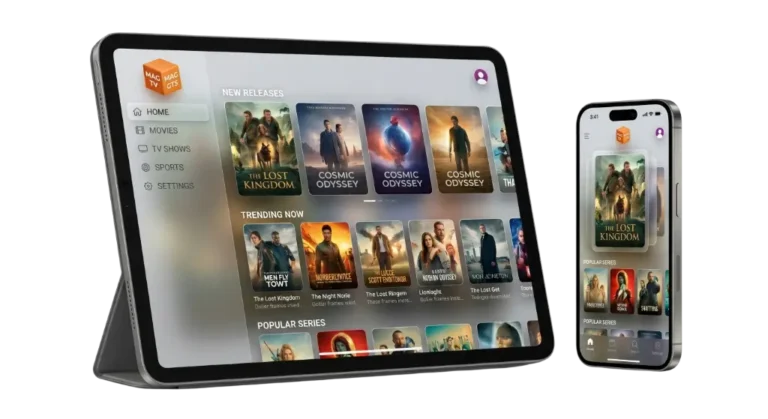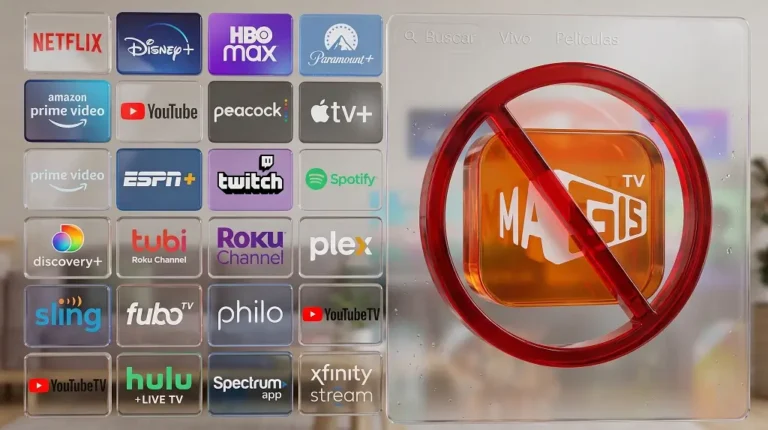
Cómo Instalar Magis TV en Samsung Smart TV: Guía Completa 2026 (4 Métodos)
¿No encuentras Magis TV en la tienda de aplicaciones de tu Samsung Smart TV? Descubre los métodos más efectivos para instalarlo y disfrutar de tus canales en vivo y contenidos favoritos sin complicaciones.
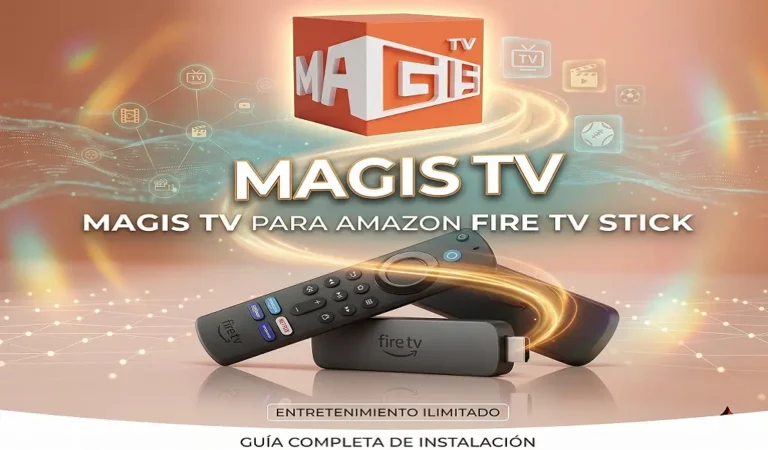
En esta guía completa 2026 te mostramos paso a paso cómo usar Fire TV Stick, Chromecast, Android TV Box y Smart View para ver Magis TV en cualquier televisor Samsung.
✅ Probado en Samsung Neo QLED, Series 8 y Crystal UHD con Fire TV Stick 4K Max y Chromecast con Google TV
Respuesta Rápida: ¿Cómo ver Magis TV en mi Samsung?
Los televisores Smart TV de Samsung no pueden ejecutar Magis TV de forma nativa porque funcionan con el sistema operativo Tizen OS, el cual no es compatible con los archivos APK de Android. Para ver Magis TV en tu Samsung, debes conectar un dispositivo de streaming HDMI externo (como Amazon Fire TV Stick, Chromecast con Google TV o Xiaomi TV Stick 4K) o duplicar la pantalla de tu teléfono móvil Android mediante la función Smart View.
📋 Resumen en 30 segundos
Para disfrutar de streaming gratuito y tus canales en vivo de Magis TV en un Samsung Smart TV, tienes 3 caminos principales:
- Dispositivo HDMI externo (Fire TV Stick, Chromecast): la opción más estable, desde ~$80.000 COP.
- Smart View: duplica la pantalla de tu móvil Android, sin costo adicional.
- AirPlay 2: para usuarios de iPhone con modelos Samsung 2018 en adelante.
Tiempo de instalación: 10–20 minutos. Velocidad mínima requerida: 10 Mbps para HD, 25 Mbps para 4K.
Adquirir un televisor Samsung Smart TV de última generación es una inversión excelente para disfrutar de colores vibrantes, pantallas QLED u OLED espectaculares y un procesamiento de imagen ultra fluido. Sin embargo, si compraste tu pantalla con la ilusión de instalar Magis TV directamente, es muy probable que te hayas topado con un obstáculo frustrante. Buscas en la tienda oficial de aplicaciones de Samsung y no aparece nada. Intentas conectar una memoria USB con el instalador y la pantalla simplemente lo ignora.
La instalación directa de Magis TV en tu Smart TV Samsung es completamente imposible. No necesitas comprar un televisor nuevo. En esta guía, probada en junio de 2026 sobre modelos reales Samsung Neo QLED QN85B, Series 8 y Crystal UHD, te revelaremos los 4 métodos definitivos de bypass físico y digital para instalar y optimizar Magis TV en tu pantalla Samsung, garantizando el máximo rendimiento, resolución nítida y cero congelamientos de imagen.
¿Por qué no puedes instalar Magis TV en Samsung Smart TV?
Instalar Magis TV en un televisor inteligente Samsung es diferente a instalar Magis TV en PC o Magis TV para Android Smart TV. La imposibilidad de instalar Magis TV de forma nativa en un televisor Samsung no es un capricho de la marca, sino una incompatibilidad absoluta de software y arquitectura. Examinemos lo que ocurre bajo el chasis de tu Smart TV
Esta limitación técnica afecta a todas las gamas de Samsung, desde los modelos de entrada Crystal UHD y Series 6, 7 y 8, hasta las pantallas premium Neo QLED, OLED y las gamas de diseño como The Frame y The Serif.
El Mito de «Tizen Developer Mode» y los archivos .wgt
Seguramente has leído en algún foro de internet o visto en un video de YouTube de baja calidad que activando el «Modo Desarrollador» en los ajustes de tu TV Samsung y conectando una computadora con el software Tizen SDK, puedes instalar Magis TV compilando un archivo `.wgt` (Tizen Package).
Debemos advertirte con total claridad: este mito es 100% falso.
Los desarrolladores de Magis TV no compilan su aplicación para Tizen. No existe un archivo `.wgt` oficial de Magis TV en toda la red. Intentar forzar un código Android dentro de un contenedor Tizen no solo fallará, sino que te hará perder el tiempo y podría corromper el firmware principal de tu televisor.
Los 4 Métodos para Ver Magis TV en Samsung Smart TV (Sin Instalar Nada en el Televisor)
Para superar la restricción de Tizen, es necesario delegar el procesamiento de la aplicación en un hardware externo que funcione con Android, o proyectar la transmisión desde otro dispositivo compatible.
Requisitos mínimos antes de empezar
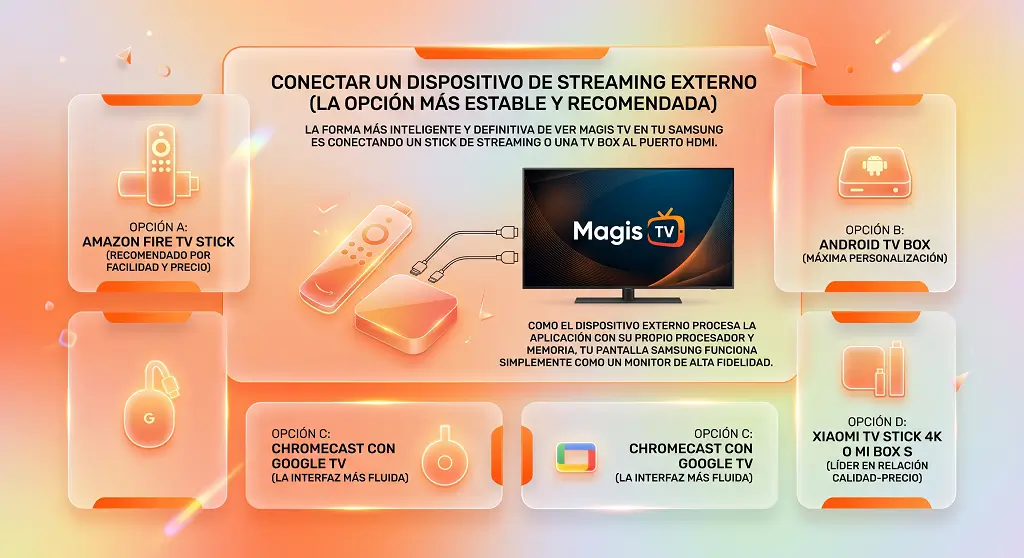
Conectar un dispositivo de streaming externo (La opción más estable y recomendada)
La forma más inteligente y definitiva de ver Magis TV en tu Samsung es conectando un stick de streaming o una TV Box al puerto HDMI. Como el dispositivo externo procesa la aplicación con su propio procesador y memoria, tu pantalla Samsung funciona simplemente como un monitor de alta fidelidad.
Amazon Fire TV Stick
El Fire TV Stick de Amazon es la opción favorita en el mercado. Funciona con el sistema Fire OS (basado en Android), lo que permite instalar aplicaciones en formato APK de forma sumamente sencilla.
Android TV Box
Una Android TV Box genérica o de marca reconocida cuenta con el sistema Android TV OS nativo y acceso directo a la Google Play Store de televisión.
Chromecast con Google TV
El dispositivo oficial de Google incorpora la espectacular interfaz de Google TV y una optimización perfecta de color HDR:
Xiaomi TV Stick 4K o Mi Box S
Xiaomi ofrece dispositivos sumamente populares en América Latina con Android TV de stock que se integran maravillosamente con televisores Samsung:
💵 Los precios en COP son aproximados y pueden variar según el comercio, las promociones vigentes y la disponibilidad en tu región de Colombia.
| Característica | Amazon Fire TV Stick | Android TV Box Genérica | Chromecast con Google TV | Xiaomi TV Stick 4K |
|---|---|---|---|---|
| Precio aproximado | $120.000 – $150.000 COP | $80.000 – $200.000 COP | $160.000 – $220.000 COP | $150.000 – $240.000 COP |
| Sistema Operativo | Fire OS (Amazon Fork) | Android OS completo / TV OS | Google TV (basado en Android) | Android TV OS Stock |
| Tienda Oficial | ❌ No (Amazon Appstore) | ✅ Sí (Google Play Store) | ✅ Sí (Google Play para TV) | ✅ Sí (Google Play de TV) |
| Dificultad de Sideload | Muy fácil (activar desarrollador) | Muy fácil (nativo) | Fácil (requiere clics en build) | Fácil (requiere clics en build) |
| Soporte HDR y 4K | Sí (modelos 4K disponibles) | Sí (según el procesador del box) | Sí (excelente Dolby Vision) | Sí (resolución 4K nativa) |
| Velocidad de Interfaz | Fluida, muy comercial | Variable (gamas bajas tienen lag) | Extremadamente fluida y veloz | Muy fluida, sistema limpio |
| Actualizaciones | Automáticas de Amazon | Raras / del fabricante del box | Directas de Google | Regulares de Xiaomi |
| Ideal para | Usuarios que buscan plug & play | Usuarios que buscan personalizar | Quienes desean la mejor interfaz | Quienes buscan Android stock |
Duplicación de pantalla mediante Smart View
Si no deseas comprar ningún aparato extra y ya tienes Magis TV instalado en tu teléfono Android, puedes transmitir la pantalla de tu móvil a tu televisor de forma completamente inalámbrica.
Este método utiliza la tecnología Smart View de Samsung y no cuesta un solo centavo.
Requisitos Smart ViewCómo proyectar la pantalla con Smart View (Móviles Android)
AirPlay 2Transmisión de Magis TV desde iPhone / iPad (Guía iOS – AirPlay 2)
Aunque los dispositivos iOS no pueden descargar archivos APK, puedes transmitir reproductores web o pantallas mediante Apple AirPlay 2 en televisores Samsung fabricados a partir de 2018:
Chrome CastTransmisión desde PC con Windows o Mac
Si utilizas Magis TV en tu computadora usando un emulador de Android (como BlueStacks) o su reproductor web, puedes proyectarlo mediante Google Chrome:
Instalación mediante Memoria USB
Muchos tutoriales desactualizados aseguran que descargando el APK de Magis TV en una memoria USB, introduciéndola en el puerto USB de la TV Samsung e instalándola se resuelve el problema.
Este método no funciona en los Smart TV Samsung modernos.
El sistema operativo Tizen OS está programado exclusivamente para leer formatos de medios estándar (fotos, pistas de música y archivos de video MP4 o MKV). Carece por completo de la capacidad para ejecutar o descomprimir archivos APK de Android.
¿Cuándo podría llegar a funcionar?
Esta vía solo es viable en televisores Samsung sumamente antiguos (anteriores al año 2015) que utilizaban sistemas operativos heredados o firmwares modificados por desarrolladores. En el 99% de los casos actuales, arrojará un error de «Formato no compatible». Te recomendamos ir directamente al Método 1 o al Método 2.
Cómo optimizar tu Samsung TV para tus dispositivos HDMI de Streaming
Para lograr que tu Firestick, Chromecast o TV Box se integre perfectamente con tu televisor Samsung y evitar cualquier lag o retraso en la imagen, realiza estas 4 optimizaciones de ajustes

Activa Anynet+ (HDMI-CEC) para Usar un Solo Control
Esto te permite usar el propio control metálico o inteligente de tu Samsung TV para navegar en los menús de tu Firestick o Chromecast, eliminando la necesidad de usar dos controles.
Enciende el ajuste Input Signal Plus (HDMI UHD Color)
Este ajuste asegura que el puerto HDMI transmita todo el ancho de banda necesario, desbloqueando resolución 4K real y colores intensos (HDR) provenientes del stick de streaming.
Configura la Salida de Audio en Modo Transferencia (Passthrough)
Corrige el molesto desfase de audio donde la boca de los actores no coincide con el sonido.
Enciende el Modo Juego para Eliminar el Retraso de Botones
Si sientes que al presionar una flecha en el control tarda medio segundo en moverse la pantalla:
¿Y si tu televisor es LG con webOS?
Si en lugar de Samsung tienes un televisor LG, el panorama es muy similar: webOS tampoco admite archivos APK de Android de forma nativa. La alternativa equivalente a Smart View es LG ThinQ, la app oficial de LG que también permite duplicar la pantalla de tu móvil Android para ver Magis TV, o bien puedes conectar el mismo Fire TV Stick o Chromecast que usarías en un Samsung, ya que ambos dispositivos HDMI funcionan de forma idéntica sin importar la marca del televisor.
Seguridad, Privacidad y Buenas Prácticas
Debido a que Magis TV es una plataforma de terceros distribuida mediante archivos APK por fuera de tiendas oficiales, es sumamente recomendable tomar medidas de ciberseguridad básicas.
Guía de Resolución de Problemas Comunes al Usar Magis TV en tu Samsung
| Error Común | Causa Probable | Solución Inmediata |
|---|---|---|
| Pantalla negra al abrir la aplicación Magis TV | Colapso de caché o error de handshake HDMI |
|
| Error «Aplicación no instalada» al hacer sideloading | Archivo APK corrupto o almacenamiento lleno |
|
| Pixelaciones constantes o buffering (rueda de carga) | Conexión a internet débil o interferencias |
|
| Hay audio pero la pantalla permanece en negro | Conflicto en el protocolo de resolución HDMI |
|
| Audio mudo o chasquidos extraños | Mismatch en la decodificación Dolby |
|
En resumen: para ver Magis TV sin interrupciones necesitas mínimo 10 Mbps de bajada en calidad HD (1080p) y 25 Mbps si prefieres contenido en 4K. Conectar tu dispositivo HDMI mediante un adaptador Ethernet, en lugar de depender del Wi-Fi, puede reducir la latencia hasta en un 60% y eliminar el buffering intermitente. La versión más reciente de la aplicación es el APK v6.5.5, actualizado en junio de 2026. En cuanto al consumo de datos, calcula aproximadamente 3GB por hora en calidad HD y hasta 7GB por hora si transmites en 4K, un dato clave si tienes un plan de internet con límite de datos.
Preguntas frecuentes
👤 Sobre este artículo
Esta guía fue elaborada y verificada por el equipo técnico de MagisTV Gratis, especializado en streaming y dispositivos Smart TV. Los métodos descritos fueron probados en junio de 2026 sobre televisores Samsung Neo QLED QN85B, Series 8 y Crystal UHD, utilizando un Fire TV Stick 4K Max (Fire OS 8) y un Chromecast con Google TV (2024). Si encuentras algún paso desactualizado o tienes una pregunta sobre tu modelo específico, déjanos un comentario más abajo y te ayudaremos a resolverlo.